วันเสาร์ที่ 24 มีนาคม พ.ศ. 2561

Gimp Tips: ทำภาพต้นไม้บนฉากขาวๆ ด้วย Gimp

วันนี้ผมจะมาแนะนำวิธีการทำภาพ ต้นไม้บนฉากหลังขาว ... แน่นอนว่า ถ้าไปหาใน Youtube หรือ บทความในเน็ตนี่ มีเพียบเลย .... แต่อะน อันนั้นส่วนใหญ่เค้าใช้ Photoshop ทำกัน ผมว่าอนาคตนี่ คงแค่จิ้มๆ ก็ได้ละ (โปรแกรมบ้าอะไร ทำได้ทุกอย่างเลย)
แต่วิธีที่ผมจะมาแนะนำในวันนี้ เราจะใช้โปรแกรมฟรี ที่ชื่อว่า Gimp แทนครับ

จริงๆ วิธีทำภาพแบบต่างๆ ด้วย Gimp สามารถหาดูได้ใน Youtube นะครับ แต่จะเป็นฝรั่งทำซะส่นใหญ่นะ
สิ่งที่ต้องมี
1. ภาพต้นไม้ที่อยากจะตัดฉากหลังออกครับ แนะนำว่า ควรถ่ายให้ด้านหลังเป็นอะไรที่โล่งๆ เช่น ท้องฟ้า กำแพง ที่สีตัดกับต้นไม้นะ มันจะทำง่ายขึ้นเยอะ แต่ถ้าติดพวกหลังคา หรืออะไรที่สีใกล้เคียงกับส่วนของต้นไม้ (เช่นใบ กิ่งก้าน) อันนี้เราต้องใช้พลังยุทธเพิ่มขึ้นอะนะ
2. โปรแกรม Gimp ครับ ไม่มีก็ไปโหลดมาครับ (Download Gimp) ตอนนี้บน Windows จะเป็นเวอร์ 2.8.22 นะครับ แต่ในบางคลิปของฝรั่ง เค้าใช้ 2.9 กันละ ... เราๆ ชาว Win ก็รอต่อไป ^___^
3. เวลากับสมาธิ อะนะ ^____^

มาเริ่มกันเลย

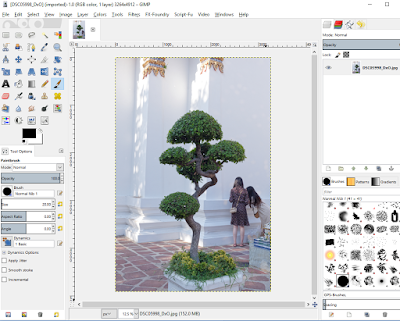
1. ขั้นแรกเปิดไฟล์ภาพที่เราอยากจะตัดต้นไม้
ภาพนี้ จะเห็นว่าผมเลือกภาพที่ ฉากด้านหลังเป็นผนังโบสถ์ สีขาวๆ โดยเฉพาะส่วนที่ใกล้กับแนวต้นไม้ของเรา เพื่อให้ง่ายในการทำครับ ส่วนคน และรายละเอียดที่อยู่ห่างๆ ช่างมัน เพราะมันลบออกง่ายๆ สบายๆ เปิดภาพแล้วก็ทำการปรับแต่งภาพซะหน่อยก็ได้นะครับ ถ้ามันอันเดอร์ โอเวอร์ไป ปรับได้

2. ไปที่เมนู Color > Component > Compose จะมีหน้าต่างเล็กๆ เด้งออกมา ตรง Color model ก็เลือกเป็น RGB ครับ ส่วน ในช่อง Decompose to layer ก็ติ๊กถูกด้านหน้า แล้วกด OK
3. โปรแกรมจะสร้างไฟล์ใหม่ขึ้นมาให้ ตามรูป ซึ่งไฟล์ใหม่นี้จะเป็นไฟล์ขาว-ดำ อะนะ
ในบางคลิป จะใช้วิธีสร้าง Layer ในไฟล์เดิม แล้วเปลี่ยนให้เป็นขาวดำอะนะ ... อันนี้แล้วแต่ชอบครับ
4. ไปที่ไฟล์ที่สร้างใหม่ จะเห็นว่ามี Layer อยู่ในนั้น 3 อัน คือ แดง เขียว น้ำเงิน ตามรูปที่ 1
ให้ลองปิด Layer ทีละอัน(ปิดจากอันบนสุดก่อน) แล้วดูว่า อันไหนที่สีของต้นไม้ กับฉากหลัง ตัดกันมากที่สุด สังเกตุตรงลูกศร ภาพ 1 กับ 2 ภาพ 2 จะเห็นว่า พื้นหลังมันจะสีอ่อนกว่า และต้นไม้จะเข้มขึ้น เราก็เลือก Layer นี้ครับ
5. คลิ้กเลือก Layer ที่เราต้องการ (ในที่นี้ก็อันล่างสุด) แล้วขวาที่ภาพ เลือก Edit > Copy เพื่อ Layer ที่เราเลือกไว้ หรือจะไปที่เมนู Edit > Copy ก็ได้ครับ
6. จากนั้น ก็กลับไปที่ไฟล์ภาพของเราอีกครั้ง แล้วก็ไปที่เมนู Edit > Paste หรือจะกด Ctr + V ก็ได้ครับ เพื่อวาง Layer ที่คัดลอกมาลงในภาพของเรา เราจะได้ Layer ที่ชื่อว่า Floating Selection ซึ่งมันยังใช้ทำงานไม่ได้ ให้เราคลิ้กเลือก Layer นี้ก่อน แล้วไปกดที่ปุ่ม New Layer (หมายเลข 2) ตัว Floating Layer ก็จะเปลี่ยน Pasted Layer แล้วก็แสดงรูปภาพของ Layer นั้นตามภาพ
7. ทำการสำเนา Layer งานของเราก่อน กันเหนียว โดยคลิ้กเลือก Layer ต้นฉบับของเรา (อันที่ยังเป็นสีๆ อยู่) แล้วคลิ้กที่ปุ่ม Duplicate Layer ตามรูป (หรือจะคลิ้กขวาที่ Layer ก็ได้ครับ จะมีเมนูเหมือนกัน) หรือจะทำแบบ Photoshop คือ ลาก Layer ที่จะคัดลอกไปวางที่ icon Duplicate ก็ได้เช่นกันนะ ... 
ทำเสร็จ ก็จะได้ Layer copy เพิ่มขึ้นมาตามภาพ
8. เตรียมสำเนาไวแล้ว ก็มาทำงานบน Layer ที่เป็นขาวดำกันต่อ ขั้นตอนนี้เราจะพยายามปรับให้พื้นหลังเป็นสีขาวๆ และ ตัวต้นไม้ของเราให้เป็นสีดำๆ มากที่สุดนะครับ โดยขั้นแรกเลือก Layer ขาวดำของเราก่อน (หมายเลข 1 นะ) แล้วไปเลือกเครื่องมือ Brightness/Contrast แล้วไปคลิ้กซ้ายที่ ตัวภาพ จะมีหน้าต่างเครื่องมือขึ้นมา จากนั้นเราก็ปรับค่า Contrast เพิ่มไปหน่อย Brightness อีกนิด สังเกตุภาพว่า ตัวต้นไม้ กับ ฉากจะแยกจากกันชัดขึ้น (มันดำๆ ก็ไม่ต้องตกใจนะ จัดเต็มไปเลย)
กรณีที่เครื่องใครไม่มีเครื่องมือ Brightness แบบในหน้าจอผม ก็ไปที่เมนู Color แทนได้ครับ ตามรูป
9. จากนั้น เราก็จะมาปรับซ้ำอีกรอบให้ตัวต้นไม้ดำสนิทมากกว่าเดิม โดยใช้เครื่องมือ Level โดยเลือก Layer ขาวดำ (ถ้าเลือกอยู่แล้ว ก็ข้ามไปนะ) คลิ้กเลือก Tool Level (จากหน้าต่าง Tool หรือ ไปที่เมนู Color ก็ได้นะครับ) กรณีเลือกตามรูป ก็ต้องคลิ้กที่ภาพทีนึง ถึงจะแสดงหน้าต่างเครื่องมือนะครับ
ขั้นตอนนี้ เราจะมาปรับอิตรงลูกศรเล็กๆ 3 อัน (ตรงลูกศรชี้) ซึ่งจะมี 3 อัน เราใช้ปรับส่วนมืด ส่วนเทากลาง ส่วนสว่าง ตามลำดับครับ ปกติก็ปรับอิสองอันแรกไปด้านสีขาว (ด้านขวามือของเรา เวลาเราหันหน้ามองจออะนะ) สีขอต้นไม้จะดำขึ้น ต้องระวัง ไม่ให้ช่องว่าง โปร่งๆ ของต้นไม้หายไปนะครับ 
เคสของผม มันมีแนวกำแพงที่เป็นเส้นๆ มาติดกับต้นไม้ ผมเลยพยายามปรับโทนสว่างขยับมาด้านซ้ายหน่อย เพื่อให้มันสว่างขึ้น จะได้แยกให้ง่ายขึ้น .... ตรงนี้ ไม่ต้องกังวลนะครับ เพราะขั้นตอนสุดท้ายเราสามารถลบออกได้
สรุปๆ ขั้นตอนนี้ก็คือ ปรับให้ตัวต้นไม้มืดมากที่สุดอะนะครับ พอได้ที่แล้วก็กด OK ครับ
10. จากนั้นไปที่เมนู Filter แล้วเลือก G-MIC ตามรูป
11. ในหน้าเครื่องมือ G-MIC จะมีตัวเลือกให้เล่นเยอะมาก ในเคสนี้เราจะใช้เมนู Color จากนั้นเลื่อนหาเมนู Select-Replace-color ในภาพหมายเลข 3 ตรง Output as ให้เลือก Rejected Mask ตามภาพครับ ช่องอื่นๆ ที่เหลือ ไม่ต้องเลือกอะไร พอเรียบร้อยก็กด OK ได้เลย
กรณีอยากจะปรับค่า กรณีที่ Export แล้วมันไม่สวย ก็สามารถลองปรับ ตรงที่เป็นแถบบาร์ ได้นะครับ ตรงรูปภาพสามารถปรับซูมเข้าออกได้ เพื่อดูผลการปรับค่า 
12.เสร็จแล้วภาพที่เราเลือกไว้จะกลายเป็นแบบในภาพครับ คือส่วนที่เป็นต้นไม้จะเป็นสีขาวๆ ส่วนที่เราจะไม่เอา จะเป็นสีดำ (ส่วนนี้เมื่อทำไเสร็จขั้นตอน มันจะโดนเจาะให้โปร่งแสงนะครับ จะเหลือไว้เฉพาะส่วนสีขาว)
13. คราวนี้เราจะมาทำการลบส่วนที่ไม่เอาทิ้ง และปรับแต่งส่วนที่ Filter กรองให้ผิด มาดูกันทีละส่วน ขั้นแรก เอางานง่ายๆ ก่อน คือเราจะลบส่วนที่เกิน บริเวณรอบๆ ออกก่อน ตามภาพ ก็คือส่วนที่ลูกศรชี้ๆ ครับ 
14. ไปที่เครื่องมือ พู่กันครับ เลือกสี Foreground ให้เป็นสีดำ (ตามสีพื้นที่เราจะลบออก) จากนั้นเลือกรูปแบบพู่กันเป็นตามรูป (แบบวงกลม ขอบไม่เบลอนะ) จากนั้น ก็ไประบาย ตามส่วนที่เราจะลบออกครับ สามารถกดปุ่ม [ หรือ ] เพื่อปรับขนาดของพู่กันได้
นอกจากนี้ เรายังสามารถปรับซูมภาพ ได้โดยกดปุ่ม Ctrl ค้างไว้ แล้วหมุน สกรอเมาส์ แทนก็ได้ เลื่อนซ้ายขวาโดยการกดปุ่ม Shift ค้างไว้ แล้วหมุนสกรอเมาส์ขึ้นลง อะนะครับ
15. พอลบหมดแล้วก็จะได้ประมาณนี้ (ขึ้นกับภาพของใครของเรานะครับ ว่าจะลบแค่ไหน ยังไง)
16. ให้ลองซูมเข้าไปดู ตามส่วนต่างๆ ของต้นไม้ เทียบกับภาพต้นฉบับ (ตรงเลเยอร์ สามารถคลิ้กที่รูปตา เพื่อเปิด-ปิดการแสดงผลได้ครับ) ว่าส่วนที่ต้องโปร่ง มันเป็นสีดำ และส่วนที่ต้องทึบ ต้องเป็นสีขาว ถูกต้องทุกส่วนรึป่าว เพราะถ้าไม่ถูก ตอนตัดพื้นหลังออกไป มันก็จะผิดนะครับ 
ยก ตัวอย่าง ตามภาพจะเห็นว่าส่วนของลำต้น มันมีจุดดำๆ เหลืออยู่ ซึ่งในขั้นตอนสุดท้าย ส่วนนี้มันจะกลายเป็นโปร่งแสง ซึ่งไม่ถูกต้อง เราก็ทำการแก้ไขด้วยการใช้ พู่กัน เช่นเดียวกับตอนระบายส่วนที่ไม่ต้องการ ในขั้นตอน 13-14 แต่เราจะเปลี่ยนสีเป็นสีขาวก่อน แล้วก็ระบายกลบสีดำที่เกินมา ก็จะได้ตามภาพนี้ครับ
ก็ไล่กลบสีให้ครบทุกส่วนนะ เนียนไม่เนียนก็ขั้นตอนนี้แหละ
17. เมื่อเสร็จแล้ว ก็คลิ้กขวาที่ภาพโทนขาวดำของเรา (เลือก Layer ให้ถูกนะ ไม่งั้นจะงงในขั้นตอนต่อไป) แล้วเลือก Edit > Copy 
18. จากนั้น เราจะเอา Layer ที่คัดลอกไว้ มาสร้างเป็น Mask สำหรับตัดภาพครับ ขั้นตอนก็ เลือก Layer ที่จะ Mask (ก็อันที่เราสำเนาไว้อะแหละ) คลิ้กขวาแล้วเลือก Add Layer Mask จากนั้นเลือก Option แรกเลย แล้วกด Add ตามภาพ 
19. จากนั้น จะมี Layer Mask สีขาวๆ เพิ่มเข้ามาแบบในรูปนี้ครับ
20. จากนั้น กด Ctrl+V หรือ คลิ้กขวาแล้วเลือก Edit > Paste อีกครั้ง จะได้เลเยอร์ Floating ตามรูป
21. ถ้าเราทำการปิด Layer ที่เป็นขาวดำ (Pasted Layer) เราจะพบว่า ภาพที่เราทำ Layer Mask ไว้นั้น กลายเป็นโปร่งแสงดังภาพ (ได้แบบนี้ แสดงว่า มาถูกทางละครับ) อ่อ ลืมบอกไป ต้องปิดการแสดงผลของ Layer ต้นฉบับอันแรกก่อนนะครับ ก็คลิ้กที่รูปตาให้มันหายไป
22. คราวนี้เราก็จะปิด Layer Floating ซะ โดยคลิ้กที่ปุ่ม Anchor The Floating Layer ตามรูป
23. โปรแกรมจะรวม Layer Floating เข้ากับ Layer Mask ตามรูปเลย
24. ให้ลองสร้าง Layer พื้นขาวขึ้นมา (จะใช้สีอื่นก็ได้นะ) เพื่อตรวจสอบว่า ขอบของต้นไม้มันโอเคมั้ย โดยเลือกเลเยอร์ที่ต่ำกว่า อันที่มี Mask (ก็เลเยอร์ต้นฉบับของเราอะนะ) คลิ้กที่ปุ่ม New Layer แล้วเลือก Layer Fill type เป็น White ตามภาพ แล้วกด OK
25. ก็จะมีพื้นสีขาวๆ มาซ้อนใต้ภาพของเรา แบบนี้
26. ใกล้จะเสร็จละครับ ขั้นตอนต่อมา เราก็ ทำการเช็คขอบของต้นไม้ ใบไม้ ของเราว่ามันเนียนมั้ย มันขาดมันเกินรึป่าว ถ้ายังมี เราก็เข้าไปแก้ใน Layer Mask ครับ (เพราะเรายังไม่ได้รวมเนาะ) ขั้นตอนก็เหมือนเดิมครับ เช่นตามรูป ยังมีส่วนเกินตามขอบของลำต้นอยู่ เราก็ไปที่พู่กัน เลือกเป็นสีดำ (ตามสีของ Mask ที่สร้างไว้นะ) แล้วระบายตามส่วนที่เกินๆ จะพบว่ามันจะหายไปครับ ย้ำนะ ต้องยังไม่รวม Layer Mask นะครับ (จะบอกในขั้นตอนถัดไปอะนะ)
27. ก็ไล่เช็คให้ครบทุกจุดนะครับ จากนั้น เราก็จะทำการรวม Layer เพื่อให้ง่ายต่อการนำไปใช้ ก่อนอื่น ให้ปิดการแสดงของ Layer อื่นๆ ยกเว้น Layer ที่มี Mask อยู่ก่อนนะครับ จากนั้นก็คลิ้กขวาที่ Layer แล้วเลือก Merge Visible Layer แล้วเลือก Option ตามภาพ โปรแกรมก็จะรวม Mask เข้ากับภาพ แล้วภาพเราก็จะกลายเป็น Layer โปร่งแสงตามรูป
ก็จะได้แบบนี้

ตอนนี้เราก็สามารถเอาภาพฉากหลัง หรือ Layer สีขาว หรือ สีอื่นๆ มาซ้อนได้เลย หรือ จะเก็บไว้ใช้งาน (ก็บันทึกเป็น xcf ของ Gimp ก็ได้) 
หากจะเอาไปส่ง Stockphoto ก็ใช้พื้นขาวอะนะครับ

อันนี้ก็เป็นตัวอย่างที่ผมลองส่งไปที่ Shutterstock อะนะครับ ก็ผ่านได้ ไม่มีปัญหา

สำหรับบทความนี้ก็คงต้องจบเท่านี้นะครับ ตรงไหนอ่านแล้วงงๆ ก็แวะมาถามกันได้ หรือ ตรงไหนผมอธิบายผิดก็ขออภัยนะ เพราะเพิ่งทำไป 4-5 รอบนี่แหละ 

ขอบคุณที่แวะมาครับ

วันศุกร์ที่ 17 พฤศจิกายน พ.ศ. 2560

ถ้าเผลอเข้า Link Paypal ปลอมแล้วจะเจออะไรบ้าง

หลังจากที่เขียนเรื่อง Email Paypal ปลอม จะดูยังไง สังเกตุตรงไหน (ใครยังไม่ได้อ่าน ก็กดที่นี่ครับ) คราวนี้มาลองดูกันว่า ถ้าเราเผลอเข้าไป แล้วเราจะเจออะไรบ้าง

ย้ำก่อนนะครับ บทความนี้ผมทดลองเข้าตามที่โจรบอกนะ ... แค่ทำให้ดู ไม่ได้บอกให้ทำตามนะครับ

ถ้าเราเผลอเข้าตามที่เมลล์ปลอมบอกมา เราก็จะเจอหน้าจอ Login เข้าระบบที่คล้ายๆ ของ Paypal จริงๆ เป๊ะๆ เลย (แม้ Paypal จริงจะอัพเดทหน้าตาไปบ้าง ... แต่ไม่ต้องห่วง พี่ๆ โจรเค้าก็อัพตามได้สบายๆ ไม่เสียเงินค่าออกแบบด้วย)

ว่าด้วยเรื่อง Paypal ปลอม ... จะรู้ได้ไงว่าปลอม

วันนี้ว่างๆ มานั่งเขียนอะไรสักหน่อย ว่าด้วยเรื่อง Paypal ปลอม .... เราจะรู้ได้ยังไง ว่าก็ว่า Paypal เป็นระบบส่งผ่านเงิน ที่นิยมมากๆ ระบบหนึ่ง โดยเฉพาะในกลุ่มคนไทย ยิ่งคนใช้เยอะ ก็ยิ่งมีพวกสับขาหลอกมาหลอกเอารหัสผ่านของเรามากขึ้น วันนี้ผมจะมาแนะนำจุดสังเกตุว่า เราจะรู้ได้ยังไงว่าเมลล์ที่ส่งมาจาก paypal ที่เราได้รับนี่มันจริงรึปลอม เพราะหน้าตามันคล้ายกันมาก

อันแรกที่เราต้องดูเมื่อได้รับ Email แจ้งเตือนจาก Paypal ก็คือชื่อของคนรับ หรือ ก็คือชื่อเรานั่นเอง  ตามปกติ ถ้า Paypal จะแจ้งเตือนเราโดยเฉพาะเค้าจะระบุชื่อเราไปเลย (ชื่อเต็มๆ ชื่อจริงๆ ตามที่เราใส่ในระบบเลยนะ) ถ้ามาแบบในภาพนี่ ก็เดาไว้ก่อนเลยว่าปลอม เพราะเมลล์นี้แจ้งมาประมาณว่ามีการปรับปรุงข้อมูลของผม เค้าเลยแจ้งมาเพื่อให้ผมเข้าไปตรวจสอบ ... ถ้าเป็นเรื่องจริง Paypal จะระบุชื่อจริงของผมไปเลยครับ

วันศุกร์ที่ 26 กุมภาพันธ์ พ.ศ. 2559

ภาพ Editorial ก็ขายได้อยู่นะ

หลังจากที่เริ่มมาขายขายออนไลน์ ช่วงนึงเริ่มสนใจส่งภาพแนว Editorial หรือแนวภาพข่าว ซึ่งจะเป็นภาพที่เราไม่สามารถขอใบอนุญาตขายภาพ หรือ Model release / Property release จากบุคคลในภาพ หรือเจ้าของสถานที่ได้ (ก็ปกติที่เราไปเที่ยว แล้วถ่ายภาพ โน่นนี่นั่น มาอะนะครับ) ปกติถ้าเราขอใบอนุญาตได้ ก็สามารถส่งขายแบบปกติได้เลย (ขายง่ายกว่าด้วย) แต่ถ้าไม่ได้ก็ส่งเป็นแนว Editorial ก็ได้ครับ (สามารถอ่านเพิ่มเติมได้ที่ http://www.stockphotothailand.com/index.php/80-shutterstock-contibutor/74-editorial นะครับ) 

ผมก็ลองๆ ส่งไปหลายใบ ก็ขายได้ สองสามใบ (ไม่เยอะเนาะ แต่ มันทำให้เห็นถึงโอกาส) ภาพข่าว ปกติ ไม่ต้องสวยเป๊ะ แต่ต้องเล่าเรื่องราวของเหตุการณ์ได้ บางเว็บอาจมีจำกัดว่า เหตุการณ์นึง ส่งได้ราวๆ 4-5 ภาพ (แต่ก็ไม่ต้องซีเรียสมากก็ได้ ส่งๆ ไปก่อนเนาะ) เวลาเราไปเที่ยว ไปเจอเหตุการณ์ เช่น อุบัติเหตุ, การอบรม, กิจกรรมต่างๆ ก็ลองกดๆ ภาพมาก็ได้ (แต่ถ้าเจออุบัติเหตุ ก็อย่าลืมช่วยคนอื่นก่อนนะครับ) 

ภาพใบแรกที่ขายได้ เป็นภาพเก่าๆ ที่ไปถ่ายมาจากงานเชียงรายดอกไม้งาม เมื่อหลายปีก่อน และเป็นภาพที่ ไม่ได้สวยมากมาย แต่มันมีเรื่องราวอยู่ ก็มีคนมาเจอและโหลดไป ส่วนภาพสาวสวยๆ ในขบวนแห่ .... จมทะเลไปแล้ว 


จนมาเมื่อเช้า ก็ได้รับแจ้งเตือนว่ามีภาพถูกโหลดไป จากเว็บที่สำหรับผมแล้วขายยากโคตรๆ เลย (ส่งภาพให้ผ่านก็ยากแล้ว จะให้ขายได้นี่ยากยิ่งกว่า) พอกดเข้าไปดู อ่าวเฮ๊ยๆ .... นี่มันภาพที่ผมส่งเป็นภาพข่าวไปนี่นา แถมลูกค้าโหลดแบบใช้เครดิตด้วย ทั้งที่มันเป็นภาพที่ไม่ค่อยสวย เพราะวันนั้น มีโอกาสได้ไปเที่ยวสวนน้ำชื่อดังที่เพิ่งเปิดได้ไม่นาน ค่าตั๋วแพงมาก คนที่พาไปเลยให้นั่งแช่ในนั้นทั้งวัน ผมก็พกกล้องคอมแพคไป (จริงๆ DSLR ก็เอาไป แต่เลนส์ที่เอาไปเป็นเลนส์ Fix เลยไม่ได้ใช้ เพราะลงน้ำตลอด) เลยใช้แต่คอมแพคถ่ายวิวรอบๆ มาเท่านั้น 

วันนั้นฟ้าก็ไม่สวย มีเมฆครึ้มฝนทั้งวัน แต่ก็ถ่ายๆ มา เพราะคิดว่าอาจจะเอามาส่งเป็นภาพข่าว แต่พอไปค้นภาพในเว็บพบว่า ภาพชาวบ้านมีแต่สวยๆ ทั้งนั้น ถ่ายในมุมที่น่าสนใจกว่าภาพผมเยอะเลย แต่ผมก็ด้านๆ ส่งไปก่อน ผ่านก็ได้วางขาย ขายไม่ได้ ไม่ว่ากัน ..... ภาพนี้ บางเว็บไม่รับนะครับ เพราะมันไม่คมชัดมากมาย 

มาวันนี้ พบว่ามันขายได้ ไม่รู้เพราะลูกค้าคิดอะไรยังไงนะ (จะมีขอเงินคืนรึป่าวไม่รู้นะ) แต่สิ่งที่เรารู้คือ โอกาสมีมาเสมอ ดังนั้น ทริปต่อไป ต้องเผื่อเวลาถ่ายภาพสิ่งรอบๆ ตัวกลับมาด้วยน่ะนะครับ
.
ส่วนแบ่งที่ได้ยังไม่พอค่าข้าวเที่ยงในวันนั้นเลยอะนะ (แต่ดีที่ไม่ได้ออกเอง)

วันพฤหัสบดีที่ 18 กุมภาพันธ์ พ.ศ. 2559

ความคืบหน้าของชีวิตช่างภาพ Stock Photo ของผม


หลังจากที่ทำงานนี้มาพักใหญ่ๆ บางเว็บก็เกือบจะครบปี บางเว็บก็เพิ่งเริ่มมาได้ สองสามเดือน รวมๆ แล้วก็ยังจับทางไม่ค่อยถูก แต่ก็พอจะรู้ว่า ต้องปรับปรุงตรงไหน (ก็หวังว่าจะคิดถูกนะ) 

ยอดโหลด ถ้านับรวมๆ กัน ทุกเว็บก็เรียกว่าต้องลุ้นรายวันกันเลยเชียว อาจเพราะขยันไม่พอ รึไม่ก็ขยันผิดทางน่ะนะ เลยทำให้ภาพที่ส่งเข้าไป ไม่โดนใจตลาดสักเท่าไหร่ แต่ทุกครั้งที่มีโหลด ก็แอบดีใจคนเดียวเบาๆ คงต้องใส่ใจในรายละเอียดของภาพมากขึ้น คิดให้มากขึ้นกว่าเดิม เพราะไม่งั้น อาจต้องเสียแรงไปเปล่าๆ อะนะ

แต่ตอนนี้ ก็มียอดโหลดแล้วเกือบทุกเว็บ มากบ้าง น้อยบ้าง บางเว็บก็กดเบิกเงินไปแล้วก็มี (ได้มา 2 เบิก ราวๆ 60 usd อะนะ) ก็พอทำให้มีแรงใจทำต่อไปอีกหน่อย หลายๆ ภาพที่ไม่คิดว่าจะขายได้ ก็ขายได้ซะงั้น หลายๆ ภาพที่มั่นใจลึกๆ ว่ามันต้องมีคนโหลดแน่ๆ กลับจมหายไปในทะเลภาพ แต่ก็นับว่าได้เรียนรู้อะไรเยอะขึ้นนะครับ อันแรกก็คือ ความสามารถด้านการถ่ายภาพของเรายังด้อยอยู่มาก เมื่อเทียบกับงานของคนอื่น แต่ก็ไม่ท้อหรอกนะ ฝึกไปเรื่อยๆ อะนะ สนุกดี คงเพราะเป็นงานที่ชอบด้วยแหละ ถึงไม่ค่อยเบื่อ 

วันไหนเบื่อๆ ว่างๆ (หรือภาษาชาวบ้านเรียกขี้เกียจนั่นแหละ) ก็มานั่งค้นรูปที่ถูกขายไปบ่อยๆ ว่ามีใครเอามาใช้งานบนเว็บบ้างรึป่าว ก็เจอบ้างไม่เจอบ้างน่ะนะครับ (อาจเพราะถูกโหลดไปเป็นตัวเลือก แล้วเค้าไม่เลือก รึไม่ก็โหลดไปใช้ในสื่อสิ่งพิมพ์ ... อันหลังคิดเข้าข้างตัวเอง)

ภาพกล้วย เป็นภาพที่เหมือนจะขายได้เยอะนะ แบบชอบกินกล้วยเป็นทุนเดิม เลยซื้อมาถ่ายบ่อยๆ (แต่บางทีก็ไม่ทันได้ถ่ายภาพ แต่กินหมดแล้ว) ภาพนี้ ถูกโหลดไปใช้เป็นภาพสินค้าบนหน้าเว็บแห่งนึง จำได้ว่าซื้อกล้วยหวีนี้มา 10 บาท แต่น่าจะขายได้เกิน 30 บาทไปแล้วมั้ง (เหมือนจะเยอะ เอาน่ะ ก็กำไรโขอยู่ แหม่ๆ)


ภาพนี้ เป็นภาพที่โดนโหลดไปเยอะที่สุด เพราะทางเอเจนซี่ เค้าเอาไปเป็นภาพแจกฟรีประจำสัปดาห์ แล้วตอนโหลดฟรี ทางเว็บก็นับเป็นสถิติให้ด้วย ทำให้สเตตัสของผมในเว็บนั้น ได้เลื่อนขึ้นไปอีก 1 ขั้น เรียกว่าคุ้มมากๆ และตอนนี้ ภาพนี้ก็ติดหน้า pop ของเว็บด้วย เลยทำให้มีโหลดเกือบทุกวัน (อยากให้โดนอีกสักภาพสองภาพ แหม่ๆ) 


ภาพนี้ ถ่ายไว้ตอนไปเที่ยวเชียงใหม่ กับกรุ๊ปทัวร์ ถ่ายแบบรีบๆ ลวกๆ มันเลยไม่ชัดทั้งภาพ แถมใช้คอมแพคถ่ายอีกต่างหาก ตอนนั้นตั้งใจถ่ายไว้ เอามาทำ Background เพราะสีมันสวยดี นี่ถ้าถ่ายได้ชัดๆ คงจะขายดีกว่านี้อะนะ (ภาพเซ็ตนี้ มีอยู่ 5-6 ใบ ก็เหมือนจะขายออกเกือบหมดน่ะนะ)


ภาพท้องฟ้า ถ่ายจากดาดฟ้าของที่ทำงาน วันนั้นเป็นวันที่เมฆสวยมาก แต่เสียดาย ผมพกไปแต่กล้องคอมแพค แต่มันก็พอถ่ายได้ โดนโหลดไปหลายใบ แต่ใบนี้ มีคนเอามาใช้ด้วย 


ภาพนี้ เป็นรอยแตกของฝาปิดท่อ ข้างๆ ตึกที่ทำงาน ก็ถ่ายจากกล้องคอมแพคเหมือนกัน (จะว่าไป ภาพจากกล้องตัวนี้ ขายได้เยอะเหมือนกันนะ) โดนเว็บเกี่ยวกับงานก่อสร้าง โหลดไปใช้ ถ่ายไป ก็ไม่ค่อยชัด เพราะถ่ายตอนเย็น แสงน้อย ขาตั้งกล้องก็ไม่มี เลยต้องเร่ง ISO ขึ้น แต่ชัตเตอร์มันก็ต่ำอยู่ดี แต่ก็พอได้อยู่นะ ภาพนี้ส่งบางเว็บไม่ผ่านน่ะนะ ที่ขายได้คงเพราะ ลูกค้าบังเอิญค้นมาเจอภาพนี้ก่อนใคร ก็เลยเอาไปใช้เลย 


ก็หมดละ สำหรับภาพที่บังเอิญค้นเจอในเน็ต บางที่การค้นภาพเจอ ก็ช่วยให้มีแรงใจมากขึ้น รู้แนวทางในการทำภาพชุดต่อๆ ไป (เพราะบางที การไม่รู้ว่าเค้าเอาไปทำอะไร มันก็คิดงานยากน่ะนะครับ) วันนี้ก็ขอจบไว้แค่นี้ก่อน ไว้มีอะไรอัพเดท จะมาเล่าให้ฟังอีกนะครับ

วันอังคารที่ 27 ตุลาคม พ.ศ. 2558

เกือบเดือน กับการเป็น Contributor ของ Shutter Stock .

เมื่อตอนต้นเดือนที่ผ่านมา หลังจากหาเวลาไปทำพาสปอร์ตได้ ก็จัดการส่งภาพสอบกับเว็บ Shutter Stock เลย ก็หวั่นๆ พอสมควร ส่งรอบแรกไม่ผ่าน (ส่ง 10 ภาพ ผ่านแค่ 6 ภาพ .... ต้องผ่าน 7 ภาพ จึงจะถือว่าสอบผ่าน) ก็เลยมาคัดรูปใหม่อีกรอบ โดยใช้ภาพเซ็ตล่าสุดที่ถ่ายส่ง Stock ก่อนหน้านี้ ส่งแทน (ตอนแรกมีภาพเก่าๆ ที่คิดว่า มันสวยอยู่นะ ส่งไปด้วย) ผลก็คือ ผ่าน 8 ภาพ .... แล้วผมก็ได้เป็น Contributor ของเว็บนี้ซะที ... หลังจากที่สอบภาพ ก็จัดการขนภาพ ที่มีอยู่ในมือ ทยอยส่งเข้าไปเรื่อยๆ มีทั้งผ่านยกชุด และตกยกชุด บางชุดคิดว่าจะแก้ไขแล้วส่งใหม่ แต่ยังไม่มีเวลาอะนะ ตอนนี้ มีภาพใน Port 200 ภาพแล้ว แต่ยังขายไม่ได้เลย (ขายออกไปแค่ 7 ใบ) อาจเพราะรีบส่งเกินไป ทำให้ภาพจมหายไปในทะเลภาพ (มีคนส่งกว่า ครึ่งล้านภาพต่อสัปดาห์) หรือไม่ก็ Keyword ที่ใช้ไม่ดีพอทำให้ลูกค้ามองไม่เห็น หรือไม่ก็ภาพคุณภาพแย่เกิน เห็นแล้วยังไม่อยากได้ ... ก็ต้องปรับปรุงกันต่อไป อย่างน้อย มันก็เริ่มต้นได้ดีกว่าที่อื่นนะ เว็บอื่น กว่าจะได้โหลดแรก ก็เดือนที่ 3 เลย ...

วันพฤหัสบดีที่ 10 กันยายน พ.ศ. 2558

ผ่านมา 6 เดือนแล้วสำหรับการเป็นคนขายภาพ .....

ก็ผ่านมาแล้วกว่า 6 เดือน ในการเริ่มทำ Stock Photo พยายามส่งภาพทุกอาทิตย์ มีขาดส่งบ้างเป็นบางรอบ เนื่องเพราะงานประจำเยอะเป็นช่วงๆ จนไม่มีเวลาเลือกภาพมาส่ง จำได้ว่า ทำได้ดีสุดก็ 80 กว่าภาพมั้ง ในสัปดาห์เดียว แต่ก็ยังถือว่าน้อยนะ (แต่แค่นี้ผมก็จะแย่ละ) ช่วงนี้ก็เริ่มมีคนมาโหลดภาพของเราไปบ้างแล้ว แม้ไม่มาก แต่ก็พอทำให้ใจชื้นขึ้นมาได้บ้างว่า ที่ทำๆ ไปนี่ก็ไม่ได้เสียแรงเปล่าซะทีเดียว 

วันพุธที่ 24 มิถุนายน พ.ศ. 2558

ความคืบหน้า ของการทำ Stock Photo .... ตอนนี้ผมเข้า iStock ได้แล้วนะ

หลังจากเริ่มทำ Stock Photo แบบเป็นจริงเป็นจังขึ้นมาหน่อย ตอนนี้ ก็เริ่มเห็น Load จากลูกค้าบ้างละ (จริงๆ คือ โชคดีที่เว็บเค้าเอาภาพของผมไปเป็นภาพฟรีประจำสัปดาห์ ทำให้ลูกค้าเข้ามาคลิ๊กโหลดไป (เข้าใจว่าแม้จะโหลดฟรี แต่เราก็ได้ส่วนแบ่งเล็กน้อยน่ะนะ) และตอนท้ายๆ แม้จะหมดช่วงฟรี ก็ยังมีคนมาคลิ๊กโหลดไปอยู่นะ .... แต่คงจะเริ่มเงียบละ 

ตอนนี้ ก็ส่งภาพไปสอบที่ Stock ที่ดูจะสอบยากขึ้นมาหน่อย ก่อนนี้เห็นคนบ่นว่ายาก แต่หลังๆ บอกว่าสอบง่ายขึ้น ซึ่งก็น่าจะจริงนะเพราะผมสอบรอบเดียวผ่าน แสดงว่าคงตรวจไม่เคร่งเท่าไหร่ละ ใครยังไม่สอบก็รีบๆ นะครับ เดี๋ยวเกิดกลับมาเข้มอีก จะลำบาก ตอนนี้ก็เริ่มส่งภาพเข้าไปขายละ รอบแรกก็ส่งดอกไม้เหมือนเดิมนี่แหละ ค่อนข้างมั่นใจว่าน่าจะรับบ้าง (แต่ก็รับหมดนะ อาจเพราะผมเลือกๆ ภาพที่เคยส่งที่ Dreamstime และ Fotolia แล้วผ่านน่ะนะ) 

วันพุธที่ 20 พฤษภาคม พ.ศ. 2558

แอบนินทา Stock Photo #2

หลังจากนินทา Stock ดังๆ ที่แอบหน้าด้านส่งภาพขี้เหร่ๆ ของผมไปขายละ คราวนี้ขอนินทาอีก Stock ที่ระบบมันแปลกๆ บ้าง

คือ มีคนไทย มาติดต่อชวนช่างภาพไปสมัครขายภาพในเว็บของเค้า (ของเจ้านายเค้า) ผมก็ไปสมัคร ผ่านเว็บ น้องคนที่มาชวน ก็แจ้งนะว่า สมัครสอบ ก็สมัครหน้าเว็บ หรือ ส่งภาพให้เค้าก็ได้ เดี๋ยวจัดการต่อให้ ในระบบเว็บมีการสอบก่อน คล้ายๆ เว็บดังๆ นั่นแหละ ผมก็จัดการส่งภาพไปสอบ เวลาผ่านไป ก็เหมือนมีคนมาตรวจงาน และให้ผ่าน ระบบอัพโหลดรูป ก็เปิดให้ผมอัพรูปได้ (ตอนแรกระบบอัพรูปจะถูกปิดไว้จนกว่าสถานะเราสอบผ่าน) พอผ่าน ผมก็อัพๆ รูปที่มีไป (ในใจก็คิดๆ ว่ารูปที่เรามีมันไม่ค่อยเหมือนกับในเว็บอะนะ เพราะในนั้นส่วนใญ่จะแนวๆ Retro ประมาณพวกภาพใน IG ประมาณนั้น ไม่เป็นไร อัพไปก่อน ถ้าเค้าไม่ชอบ เค้าก็ปรับตกเองแหละ เพราะเว็บอื่นก็ทำกัน)

พอส่งไป ก็เหมือนผ่าน ผ่าน และ ผ่าน (มีคนตรวจรึป่าวก็ไม่รู้ เพราะส่งไปปุ๊บ สักพักก็เหมือน สถานะของภาพก็ Approve ประมาณนั้น (แต่ต้องรอพักใหญ่ๆ กว่าภาพจะไปโชว์ที่พอต)

แต่แล้วมาวันนึง ภาพในพอตของผมก็หายไป ไอ้เราก็คิดว่าสงสัยเรายังไม่ได้กรอกสัญญาของช่างภาพ (ที่เว็บอื่นให้กรอกผ่านระบบเว็บอะนะ) ก็เลยรีบๆ กรอกแล้วก็ส่งไป แล้วก็สอบถาม จนท. คนที่ว่า ว่าทำไมภาพผมถึงหายไปจากพอต

แอบนินทา Stock photo

หลังจากเริ่มส่งภาพไปขายใน Stock ก็เริ่มเห็นความแตกต่างของแต่ละเว็บว่า เป็นยังไง (แต่ยังไม่เห็นถึงขั้นว่าส่งยังไงจะได้ขายหรอกนะ) อย่างเว็บแรกที่จะนินทา ก็คือ BigStock เว็บนี้ เพิ่งส่งภาพไปขายได้ สองสามวัน (แต่จำนวนภาพที่ส่งๆ ไปน่ะเยอะหน่อย เพราะรวมๆ มาเป็นเดือน ตอนส่งเว็บอื่นน่ะนะ) เว็บนี้ชอบหลายอย่าง เช่นว่า ตรวจภาพเร็วมาก (อ่อไม่ต้องสอบด้วย ส่งภาพได้เลย) และในกรณีที่ภาพไหนไม่ผ่าน จะบอกจุดบกพร่องของภาพแบบ 1 เหตุผล (ไม่รู้ว่าขี้เกียจพิมพ์ รึว่า มันเป็นจุดแรกที่เค้าเห็นแล้วหัดตกน่ะนะ) หรือ บางภาพก็ 2 เหตุผล ซึ่งก็เป็นข้อที่ผมคิดๆ ว่าอาจจะโดน มีชุดนึงโดนเรื่องขอบม่วง น่ะนะ ก็พยายามแก้แล้ว แต่คงหลุดรอดสายตาไป (และภาพชุดนั้นก็ตกยกชุด ผ่านไปแค่ภาพเดียว เพราะถ่ายคนละมุม) ในขณะที่เว็บอื่น จะยกมาทั้งยวง ว่า เหตุที่ไม่รับอาจเพราะ ...... บลา บาล บลา สี่ห้าอย่าง ไปดูเอาเองประมาณนั้น และนอกจากนี้ ภาพที่น่าสนใจ (ผมก็คิดว่าน่าสนใจนะ) แต่มีจุดบกพร่องแบบภาพที่ผมแปะไว้ เค้าก็ยังยอมรับไปวางขายให้ แต่ก็ใส่ Note แจ้งลูกค้าไว้ ด้วย ซึ่งผมก็โอเคนะ อย่างน้อยก็ยังมีโอกาสต่อไป .... ก็ก็เสียนิดนึงตรง หลังจากภาพผ่านแล้วกว่าจะไปโชว์ใน พอตของเรา ใช้เวลาราวๆ 2 วันน่ะนะ

วันอังคารที่ 19 พฤษภาคม พ.ศ. 2558

ตอนนี้กำลังเริ่มทำ Stock photo .... (ลองดูว่าจะรุ่งมั๊ย)

หลังจากที่ ผลัดๆ มาก็นานโข ตอนนี้ก็เริ่มขยับขามาสู่วงการขายภาพใน Stock photo กับชาวบ้านเค้าบ้าง (หลังจากที่คิดๆๆๆๆ ว่าอยากจะทำมานานแล้ว เป็นปีได้แล้วมั้ง)

ตอนนี้เริ่มจากลองส่งภาพไปที่เว็บที่ไม่ใช้พาสปอร์ตก่อน (เพราะยังไม่ได้ไปทำ อันนี้ก็คงผลัดๆ ไปอีกพักนึง .... ไม่ดีนะครับ ไม่แนะนำให้ทำตาม)

ตอนนี้ ส่งไปหลายที่ บางที่ก็เริ่มมีภาพเยอะแล้ว (แม้จะแนวซ้ำๆ คือ ภาพดอกไม้ก็เถอะนะ...)

ถ้าใครผ่านมา อยากลองไปชม ก็แวะไปได้นะครับ

Gimp Tips: ทำภาพต้นไม้บนฉากขาวๆ ด้วย Gimp

วันนี้ผมจะมาแนะนำวิธีการทำภาพ ต้นไม้บนฉากหลังขาว ... แน่นอนว่า ถ้าไปหาใน Youtube หรือ บทความในเน็ตนี่ มีเพียบเลย .... แต่อะน อันนั้นส่วนใหญ่...