วันพุธที่ 20 พฤษภาคม พ.ศ. 2558

แอบนินทา Stock Photo #2

หลังจากนินทา Stock ดังๆ ที่แอบหน้าด้านส่งภาพขี้เหร่ๆ ของผมไปขายละ คราวนี้ขอนินทาอีก Stock ที่ระบบมันแปลกๆ บ้าง

คือ มีคนไทย มาติดต่อชวนช่างภาพไปสมัครขายภาพในเว็บของเค้า (ของเจ้านายเค้า) ผมก็ไปสมัคร ผ่านเว็บ น้องคนที่มาชวน ก็แจ้งนะว่า สมัครสอบ ก็สมัครหน้าเว็บ หรือ ส่งภาพให้เค้าก็ได้ เดี๋ยวจัดการต่อให้ ในระบบเว็บมีการสอบก่อน คล้ายๆ เว็บดังๆ นั่นแหละ ผมก็จัดการส่งภาพไปสอบ เวลาผ่านไป ก็เหมือนมีคนมาตรวจงาน และให้ผ่าน ระบบอัพโหลดรูป ก็เปิดให้ผมอัพรูปได้ (ตอนแรกระบบอัพรูปจะถูกปิดไว้จนกว่าสถานะเราสอบผ่าน) พอผ่าน ผมก็อัพๆ รูปที่มีไป (ในใจก็คิดๆ ว่ารูปที่เรามีมันไม่ค่อยเหมือนกับในเว็บอะนะ เพราะในนั้นส่วนใญ่จะแนวๆ Retro ประมาณพวกภาพใน IG ประมาณนั้น ไม่เป็นไร อัพไปก่อน ถ้าเค้าไม่ชอบ เค้าก็ปรับตกเองแหละ เพราะเว็บอื่นก็ทำกัน)

พอส่งไป ก็เหมือนผ่าน ผ่าน และ ผ่าน (มีคนตรวจรึป่าวก็ไม่รู้ เพราะส่งไปปุ๊บ สักพักก็เหมือน สถานะของภาพก็ Approve ประมาณนั้น (แต่ต้องรอพักใหญ่ๆ กว่าภาพจะไปโชว์ที่พอต)

แต่แล้วมาวันนึง ภาพในพอตของผมก็หายไป ไอ้เราก็คิดว่าสงสัยเรายังไม่ได้กรอกสัญญาของช่างภาพ (ที่เว็บอื่นให้กรอกผ่านระบบเว็บอะนะ) ก็เลยรีบๆ กรอกแล้วก็ส่งไป แล้วก็สอบถาม จนท. คนที่ว่า ว่าทำไมภาพผมถึงหายไปจากพอต

แอบนินทา Stock photo

หลังจากเริ่มส่งภาพไปขายใน Stock ก็เริ่มเห็นความแตกต่างของแต่ละเว็บว่า เป็นยังไง (แต่ยังไม่เห็นถึงขั้นว่าส่งยังไงจะได้ขายหรอกนะ) อย่างเว็บแรกที่จะนินทา ก็คือ BigStock เว็บนี้ เพิ่งส่งภาพไปขายได้ สองสามวัน (แต่จำนวนภาพที่ส่งๆ ไปน่ะเยอะหน่อย เพราะรวมๆ มาเป็นเดือน ตอนส่งเว็บอื่นน่ะนะ) เว็บนี้ชอบหลายอย่าง เช่นว่า ตรวจภาพเร็วมาก (อ่อไม่ต้องสอบด้วย ส่งภาพได้เลย) และในกรณีที่ภาพไหนไม่ผ่าน จะบอกจุดบกพร่องของภาพแบบ 1 เหตุผล (ไม่รู้ว่าขี้เกียจพิมพ์ รึว่า มันเป็นจุดแรกที่เค้าเห็นแล้วหัดตกน่ะนะ) หรือ บางภาพก็ 2 เหตุผล ซึ่งก็เป็นข้อที่ผมคิดๆ ว่าอาจจะโดน มีชุดนึงโดนเรื่องขอบม่วง น่ะนะ ก็พยายามแก้แล้ว แต่คงหลุดรอดสายตาไป (และภาพชุดนั้นก็ตกยกชุด ผ่านไปแค่ภาพเดียว เพราะถ่ายคนละมุม) ในขณะที่เว็บอื่น จะยกมาทั้งยวง ว่า เหตุที่ไม่รับอาจเพราะ ...... บลา บาล บลา สี่ห้าอย่าง ไปดูเอาเองประมาณนั้น และนอกจากนี้ ภาพที่น่าสนใจ (ผมก็คิดว่าน่าสนใจนะ) แต่มีจุดบกพร่องแบบภาพที่ผมแปะไว้ เค้าก็ยังยอมรับไปวางขายให้ แต่ก็ใส่ Note แจ้งลูกค้าไว้ ด้วย ซึ่งผมก็โอเคนะ อย่างน้อยก็ยังมีโอกาสต่อไป .... ก็ก็เสียนิดนึงตรง หลังจากภาพผ่านแล้วกว่าจะไปโชว์ใน พอตของเรา ใช้เวลาราวๆ 2 วันน่ะนะ

วันอังคารที่ 19 พฤษภาคม พ.ศ. 2558

ตอนนี้กำลังเริ่มทำ Stock photo .... (ลองดูว่าจะรุ่งมั๊ย)

หลังจากที่ ผลัดๆ มาก็นานโข ตอนนี้ก็เริ่มขยับขามาสู่วงการขายภาพใน Stock photo กับชาวบ้านเค้าบ้าง (หลังจากที่คิดๆๆๆๆ ว่าอยากจะทำมานานแล้ว เป็นปีได้แล้วมั้ง)

ตอนนี้เริ่มจากลองส่งภาพไปที่เว็บที่ไม่ใช้พาสปอร์ตก่อน (เพราะยังไม่ได้ไปทำ อันนี้ก็คงผลัดๆ ไปอีกพักนึง .... ไม่ดีนะครับ ไม่แนะนำให้ทำตาม)

ตอนนี้ ส่งไปหลายที่ บางที่ก็เริ่มมีภาพเยอะแล้ว (แม้จะแนวซ้ำๆ คือ ภาพดอกไม้ก็เถอะนะ...)

ถ้าใครผ่านมา อยากลองไปชม ก็แวะไปได้นะครับ

วันพฤหัสบดีที่ 11 ธันวาคม พ.ศ. 2557

แจ้งถึงผู้มาเยือนนะครับ

ขอบคุณมากๆ ที่แวะมาอ่าน Blog ของผมนะครับ ช่วงนี้ไม่มีเวลามานั่งเขียนเท่าไหร่ (เพราะต้องไปเขียน Bolg ให้ที่ทำงานน่ะนะครับ) หากมีข้อสงสัย อยากสอบถาม (ทั้งเรื่องที่เขียนใน Blog หรือ เรื่องอื่นๆ ที่คิดว่าผมน่าจะรู้) ก็แวะไปที่ http://www.facebook.com/ninelittlephoto นะครับ

วันพุธที่ 7 พฤษภาคม พ.ศ. 2557

ช่วงนี้ไม่ได้เข้ามาดูเลยน่ะนะครับ ....

ตอนนี้ กำลังทำ Blog ให้ที่ทำงาน ก็เลยไม่ได้เข้ามาดูแลของตัวเองเลยน่ะนะ ไว้ว่างๆ ก่อนนะครับ ใกล้แล้วแหละ ใกล้แล้ว

สนใจก็ติดตามได้ที่ http://welovemfumail.blogspot.com/ ครับ

วันพุธที่ 20 พฤศจิกายน พ.ศ. 2556

การใช้งาน Google Chrome แบบหลาย Account บน PC เครื่องเดียว

สำหรับท่านที่สนใจอ่านบทความของผมเกี่ยวกับ Google Apps for Education สามารถติดตามได้ที่ http://welovemfumail.blogspot.com/ นะครับ หรือจะตามไปสอบถามที่ https://www.facebook.com/WeloveMFUmail ก็ได้ครับ ยินดีช่วยถ้าช่วยได้นะครับ

วันนี้ลองกลับมานั่งเขียนบทความบน Blog ของตัวเองดูน่ะนะครับ ว่างไปนาน เชื่อว่าหลายๆ คนที่เป็นคนในโลกออนไลน์ อาจจะมีบัญชี Email หรือ Social ต่างๆ หลายๆ บัญชี หลายๆ ชื่อ เวลาจะสลับไปมาแต่ละที ก็ต้อง Log out บัญชีนึง เพื่อที่จะ Log in อีกบัญชี หรือบางคน อาจต้องใช้งานคอมพิวเตอร์ร่วมกับเพื่อนร่วมงาน ก็ไม่อยากให้เพื่อนคนอื่นเข้าถึงข้อมูลของเรา เวลาใช้งานก็ต้องระแวดระวัง และต้อง Log out ออกจากบัญชี หลังใช้งานเสมอ (ลืมเมื่อไหร่ อาจโดนเพื่อนเสียบ สับขาหลอกได้)

ผมเองก็เป็นคนนึงที่มีปัหาแบบนั้น เพราะตัวเองต้องดูแลบัญชีของ facebook และ Google+ ทั้งของตัวเอง และของที่ทำงาน หากจะใช้งานบน Browser เดียว ก็ต้อง Log in / Log out สลับกันไปมา จนเมื่อได้ลองใช้งาน Google chrome แล้วพบว่า มันสามารถสร้าง User account หลายๆ ชื่อแยกกัน บน PC เครื่องเดียวกันได้ด้วย ซึ่งก็ทำให้การบริหาร Social Media ของผม ทำได้สะดวกขึ้น วันนี้ก็เลยอยากจะมาแนะนำให้ลองเอาไปใช้งานกันดูครับ เผื่อจะชอบกัน (จริงๆ ก่อนนี้ผมใช้งาน Browser อีกยี่ห้อ แต่พอดีมันมามีปัญหากับเว็บที่ผมออกแบบ ก็เลยเลิกใช้น่ะนะ)

วันพุธที่ 20 มีนาคม พ.ศ. 2556

แจ้งกันก่อนนะครับ

ตอนนี้ภาพประกอบในเนื้อหาบางส่วน (อันที่ทำมาตอนใช้ Multiply) ตอนนี้มันแสดงผลไม่ได้นะครับ เนื่องจากว่า เว็บมัลติพลาย ปิดตัวส่วนการแสดงภาพไปแล้ว (จริงๆ) ไว้ว่างๆ ผมจะมาแก้ Link ภาพใหม่นะครับ

^____^

วันศุกร์ที่ 8 มีนาคม พ.ศ. 2556

วันพฤหัสบดีที่ 11 ตุลาคม พ.ศ. 2555

บอกกล่าวกันนิดนึง

ตอนนี้ผมย้าย Blog จาก Multiply มาไว้ที่นี่นะครับ บางเนื้อหา อาจแสดงผลไม่สมบูรณ์ ก็ขออภัยไว้ก่อนนะครับ เพราะภาพบางส่วน ผม Link มาจาก Multiply ซึ่ง หลัง 1 ธันวาคมนี้ อาจจะแสดงผลไม่ได้ แต่ก็จะหาเวลามาแก้ไขภาพก่อนที่จะแสดงผลไม่ได้น่ะนะครับ

วันศุกร์ที่ 18 พฤษภาคม พ.ศ. 2555

การใช้งานโปรแกรม Picasa แบบคร่าวๆ ครับ

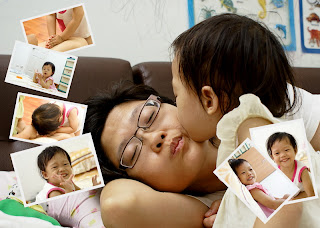
วันนี้ขอมาแนะนำวิธีการใช้ Picasa ในการสร้างภาพแบบภาพตัวอย่าง นี่น่ะนะครับ เผื่อว่าจะเอาไปใช้ทำบัตรอวยพร รึทำภาพโชว์บนเว็บก็ตามสะดวกครับ หรือจะใช้ปกปิดความด้อยของภาพของเราก็ได้ครับ แบบที่ผมเคยใช้ในภาพชุดนี้ http://ninelittle.multiply.com/photos/album/87/87  ซึ่งภาพชุดนี้ ส่วนใหญ่มันจะเบลอๆ เพราะแสงน้อยมากๆ ตอนถ่ายภาพ ก็เลยจัดการย่อภาพที่ไม่ชัด แล้วเอามาวางๆ เพื่อแสดง Action ของนักร้องแทน .... แต่ก็ไม่ได้ทำอีกเลย เพราะมันเสียเวลาครับ ก็เลยไม่ได้ทำอีกเลย ^___^
คราวนี้ ก็มาดูวิธีกันครับว่าทำยังไง ก่อนอื่นมาดูสิ่งที่ต้องมีก่อนนะ
1. ขาดไม่ได้ โปรแกรม Picasa ซึ่งสามารถโหลดได้จาก Google ครับ ฟรีด้วยนะขอบอก ถ้ายังไม่มี ก็ไปโหลดมา แล้วก็ติดตั้งให้เรียบร้อย .... ตอนที่ผมเขียนเรื่องนี้ จะเป็น v 3.9 นะครับ
2. ภา่พที่อยากจะทำแบบนี้ กี่ภาพก็ได้ครับ ตามความต้องการ และตามจินตนาการที่มีน่ะนะ
3. หมดแล้ว มีแค่นี้แหละ
มาเริ่มกันเลยครับ ก่อนอื่นก็เปิดโปรแกรม Picasa แล้วก็ทำการโหลดไฟล์ภาพที่เราต้องการ เข้าสู่โปรแกรมครับ
วิธีการโหลดภาพเข้าโปรแกรม ก็เลือกได้ 2 แบบครับ คือ แบบโหลดทั้งโฟลเดอร์ หรือ หลายๆ โฟลเดอร์ และแบบเลือกเป็นภาพๆ (ในโฟลเดอร์เดียวกัน) ตรงนี้ ถ้าภาพที่เราต้องการทำ อยู่ในโฟลเดอร์เดียวกันอยู่แล้ว ก็แนะนำว่า ใช้แบบแรกจะดีกว่าครับ
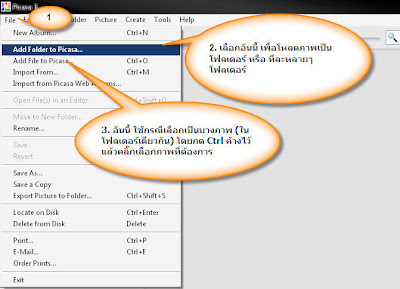


จากนั้น ก็มากำหนดว่าเราจะให้โปรแกรม Scan โฟลเดอร์ไหนบ้างในเครื่องเรา (ในที่นี้ ก็คือเอาแค่โฟลเดอร์ที่เราจะใช้งานน่ะนะครับ แต่ถ้าอยาก Scan ภาพทั้งเครื่องเพื่อจัดเก็บลงในโปรแกรม ก็เลือกตามสะดวกครับ)
การกำหนดค่า ก็ตามภาพด้านล่างครับ


"ทั้งนี้ ในกรณีเปิดโปรแกรมครั้งแรก Picasa จะถามว่า จะให้ Scan ภาพหรือไม่ แนะนำให้เลือกตัวเลือกว่า Scan My Document นะครับ (จำได้ลางๆ นะครับ) ในระหว่าง ที่รอโปรแกรมโหลดภาพ เราสามารถมากำหนดไม่ให้มันโหลดได้ครับ เมื่อสั่งแล้วโปรแกรมจะหยุดโหลด แล้วเราค่อยมาเลือกโฟลเดอร์ที่เราต้องการใช้งานอีกที"

คราวนี้มาเลือกโฟลเดอร์ที่เราต้องการ ก็ดูตามภาพด้านล่างครับ คลิ๊กเลือกโฟลเดอร์ที่ต้องการแล้วเลือก Scan ครั้งเดียว (ถ้าเลือก Scan ตลอด โปรแกรมจะทำงานเมื่อเราเปิดใช้งาน และจะ Scan โฟลเดอร์นี้ทุกครั้ง)


เมื่อเรากด OK โปรแกรมก็จะทำการ Scan โฟลเดอร์ แล้วโหลดเข้าโปรแกรม เราก็นั่งรอครับ


เมื่อโหลดเรียบร้อย เราก็จะเห็นภาพของเรา แสดงด้านขวามือของเราครับ


คราวนี้ ก็เลือกภาพที่เราต้องการจะนำไปสร้างละ ถ้าต้องการแบบที่ผม ทำตัวอย่างไว้ด้านบน มันจะใช้แค่ไม่กี่ภาพ ต่อชุด แต่จะโหลดหลายๆ ภาพ หรือ เลือกสามสี่ภาพแล้วเลือกเพิ่มทีหลัง หรือ จะไม่เลือกภาพเลยก็ได้ (คือสั่งงานก่้อน แล้วค่อยเลือกภาพอีกทีน่ะนะครับ)

การเลือกภาพ ก็กด Ctrl ค้างไว้แล้วคลิ๊ฏเลือกภาพที่ต้องการ


จะเห็นว่า มีภาพขนาดเล็กด้านล่าง แสดงภาพที่เราเลือกไว้ครับ ดังนั้น ใครที่ลืมง่าย ก็ไม่ต้องกังวลครับ


จากนั้น ก็ไปที่เมนู Create เพื่อสั่งสร้าง Collage ครับ


พอโหลดเสร็จ โปรแกรมจะแสดงหน้าต่าง ตามภาพ ผมแนะนำส่วนต่างๆ ไว้คร่าวๆ นะครับ เผื่อใครจะประยุกต์ใช้งาน


ตัว Setting ของ Picasa มีด้วยกันหลายแบบครับ (เดี๋ยวตอนท้าย จะแสดงภาพให้ดูนะ) มาที่ตัวที่จะใช้ทำภาพ ตามภาพต้นแบบละกัน ก็เลือก Picture Pile ครับ (อันแรกเลยน่ะนะ) โดยผมจะเลือกภาพใดภาพนึง จากที่เลือกมา เพื่อทำเป็นพื้นหลัง แล้วจะเอาภาพที่เหลือ ไปวางไว้ข้างๆ


การเลือกภาพเพื่อเป็นพื้นหลัง ก็คลิ๊กขวาที่ภาพ แล้วเลือก Set as Background หรือ เลือกจากเมนูด้านบนก็ได้ครับ


เลือกแล้วก็จะได้แบบนี้ครับ


ภาพที่ถูกสร้างเป็นพื้นหลังเราก็จะเอาออก และภาพที่เราคิดว่ามันเกินๆ ก็เอาออก วิธีเอาออกก็ คลิ๊กขวาแล้วเลือก Remove หรือ เลือกจากเมนูด้านบนก็ได้ครับ


การย้าย หรือหมุนภาพ ก็แค่คลิ๊กที่ภาพ จะเห็นเคอเซ่อ ขึ้นบนภาพ ก็ใช้เมาส์คลิ๊กค้างไว้ แล้วก็ลากเมาส์หมุนๆ ตามต้องการ หรือ คลิ๊กค้าง แล้วก็แดรก ลากไปตามชอบครับ จะย่อขยาย ก็วิธีเดียวกันครับ


จากนั้นก็จัดวางภาพ ตามที่เราต้องการ


เสร็จแล้ว ... พร้อมที่จะ Save แล้วครับ


เมื่อปรับจนพอใจแล้ว เราก็สั่ง Create Collage เพื่อ Save ภาพที่เราทำครับ


จากนั้น ก็นั่งรอครับ


พอโปรแกรมทำงานเสร็จ โปรแกรมจะแสดงหน้าสำหรับ Edit ภาพ (เพื่อให้เราปรับความสะว่าง ปรับสี หรือใส่ Effect เพิ่มเติม) หรือ จะทำการแก้ไข Collage ที่ทำไว้ต่อก็ได้ เพื่อที่จะสร้างหลายๆ แบบ จากภาพชุดเดิม ไม่ต้องเริ่มทำใหม่น่ะนะครับ


เมื่อเราคลิ๊กกลับมาที่ Library ก็มองๆ หากลุ่ม Project ครับ เพื่อดูภาพ Collage ที่เราสร้างไว้ตามภาพครับ


จากนั้น ถ้าเราจะนำอะไรก็ตามที่ทำจาก Picasa ไปใช้ เราต้องสั่ง Export ครับ (หรือจะสั่ง Share ไปยัง Picasa ของเราบน Server ก็ได้) การเลือกภาพที่จะ Export ก็เลือกทีเดียวหลายๆ ภาพก็ได้ นะครับ เพราะโปรแกรมมันรองรับอยู่น่ะนะ


จากนั้นก็รอ ครับ ภาพเยอะก็รอนานหน่อย ภาพน้อย ก็แป๊บๆ


พอเสร็จ โปรแกรมก็จะเปิดโฟลเดอร์ที่เรากำหนดไว้ให้เองครับ แค่นี้ก็เรียบร้อย

จบละ หวังว่าคงเป็นประโยชน์ กับผู้ที่สนใจใช้งานนะครับ  ส่วนภาพด้านล่านี่ เป็นตัวอย่างของ Setting ต่างๆ ที่โปรแกรมมีให้ เผื่อจะสนใจครับ ก็ลองประยุกต์ดูนะครับ
แบบที่ 1

แบบที่ 2
แบบที่ 3

แบบท

แบบที่ 5

แบบที่ 6

วันพฤหัสบดีที่ 17 พฤษภาคม พ.ศ. 2555

ทดสอบโปรแกรม Proshow ใช้ง่ายกว่าที่คิด

วันนี้ได้ลองใช้งานโปรแกรม ProShow ในการทำ Slide Show เคยได้ยินชื่อมานานมาแล้ว แต่คิดๆ ว่ามันคงใช้ยากน่ะนะ ผมเลยดักดานกับการใช้โปรแกรม เขียนแผ่น CD มาทำ Slide Show แทน .... ก่อนนี้ ก็คิดๆ ว่ามันก็โอเคนะ ง่ายๆ ไม่หรู่มาก  โดยมีโปรแกรมที่ผมชื่นชอบอยู่อันนึง วันนี้หลังจากหาเวอร์ชั่นล่าสุดมาใช้ดู พบว่า ..... มันไม่ได้ปรับปรุงในส่วนนี้เลย ... ก็เลยเบื่อ เลยลองเอา ProShow มาลองใช้ดู
พอใช้แล้วก็โอ้ววววววว มันจะง่ายอะไรขนาดนี้เนี่ย ...... แถม Effect ที่ออกมาก็สวยใช้ได้เลย บ๊ะๆ ในที่สุด ผมก็ได้ออกจากกะลาน้อยๆ ของผมซะที ก็เลยลองนั่งทำ MV ที่เคยอัพขึ้น Youtube ไปแล้ว แต่ คนที่อยากให้ดู เค้ายังไม่ได้ดู บอก Error อะ ก็เลย ลองทำใหม่อีกรอบ สวยกว่าเดิม 
ต่อไป มันคงเป็นโปรแกรมหลัก ในการใช้ทำ Slide Show ของผมน่ะนะครับ .... อันนี้ ผมไม่ได้ทำไร นอกจาก เลือกภาพ แบบลวกๆ แล้วก็กดวิซ๊าด อย่างเดียวเลย ก็ได้ออกมาประมาณนี้ แต่ไฟล์จริง ใหญ่มาก (ยังงงๆ เรื่องการ Export อยู่น่ะนะ) เลยต้องมาใช้โปรแกรมแปลง VDO อีกรอบ


Gimp Tips: ทำภาพต้นไม้บนฉากขาวๆ ด้วย Gimp

วันนี้ผมจะมาแนะนำวิธีการทำภาพ ต้นไม้บนฉากหลังขาว ... แน่นอนว่า ถ้าไปหาใน Youtube หรือ บทความในเน็ตนี่ มีเพียบเลย .... แต่อะน อันนั้นส่วนใหญ่...