วันอาทิตย์ที่ 28 มีนาคม พ.ศ. 2553

มีสาระ กับเค้าซะหน่อย .. ทำไงให้ LightRoom สามารถแต่งภาพได้คราวละหลายๆ ภาพ

วันก่อน มีคนมาโพสถามในเว็บๆ นึงน่ะนะครับ ว่า ใน LightRoom : LR สามารถแต่งภาพได้คราวเดียว หลายๆ ภาพ ทำได้มั๊ย... ก็เคยลองแบบแว๊บๆ น่ะนะครับ หลังจากที่มั่วๆ ตอบไปแล้ว ก็เลยเอามาเขียนลงใน Blog ของตัวเองด้วย จะได้ไม่เสียของ

ในโปรแกรม LR นั้น เราสามารถ Copy ค่าที่เราใช้ในการปรับแต่งภาพ แล้วเอาไปวางใส่ภาพอื่นๆ ที่เราอยากให้ภาพที่ออกมามีลักษณะคล้ายๆ กันได้น่ะนะครับ รวมทั้ง เรายังสามารถนำเอาค่าการแต่งภาพที่เราชอบๆ (ประมาณว่าทำมั่วหลาย Step แล้วจำไม่ได้ ... ) เอามาเป็น Preset ของโปรแกรม ก็ได้ครับ เดี๋ยวจะอธิบายให้น่ะนะว่าทำยังไง

แล้วมันมีประโยชน์ยังไง ... ก็มีประโยชน์ตอนขี้เกียจนั่นแหละ ...  ... ไม่ช่ายยยย ก็เอาไว้เวลาที่เรามีภาพในโทนๆ เดียวกัน อยากแต่งออกมาเหมือนกัน แต่ไม่อยากเสียเวลาจิ่มโน่นจิ่มนี่ให้เปลืองแรง วิธีนี้ก็ช่วยประหยัดเวลาในการทำงาน แถมยังช่วยลดโลกร้อนอีกด้วย  ....

สิ่งที่ต้องใช้ ก็ต้องมีโปรแกรม LR หรือ LightRoom 2.0 ขึ้นไป (ไม่แน่ใจว่าต่ำกว่านี้เป็นไงน่ะนะครับ) แล้วก็รูปภาพในเครื่องของคุณก็พอแระ

มาเริ่มกันที่ การ Copy ก่อนละกันเนาะ

1. เริ่มจากที่เราทำการแต่งภาพต้นฉบับ ที่เราต้องการสร้าง Setting ค่าการแต่งภาพ สำหรับนำไปใช้งานให้เรียบร้อยก่อนครับ จากนั้น ก็ คลิ๊กขวาที่รูปต้นแบบ แล้วเลือก Develop Setting แล้วก็เลื่อนๆ หา Copy Setting ครับ ไม่เข้าใน ก็ตามรูปเลยครับ


2. จากนั้น เราจะได้หน้าต่าง ที่แสดงค่าต่างๆ ที่เราใส่ลงในภาพต้นแบบ (คิดว่านะครับ) หากต้องการเอาอะไรออก ก็ตามชอบครับ แต่ คิดว่าหลักๆ มันมายังไง ก็เอาอย่างนั้นไปก่อนครับ ถึงตรงนี้ก็สั่ง Copy ครับ

3. คราวนี้ ก็มาถึงการนำไปใช้ครับ การใช้เบื้องต้นก็ไม่ยากครับ แค่ทำการเลือกรูปปลายทาง ที่ต้องการแต่งภาพ ตามภาพต้นแบบ จะเลือกภาพเดียว หลายภาพ หรือ ทั้งหมด ก็เลือกไปครับ พอเลือกเสร็จ ก็คลิ๊กขวาบนรูปที่เลือกไว้ (กรณีเลือกหลายภาพ ก็คลิ๊กภาพไหนก็ได้ครับ) จากนั้น ก็ไปที่ Develop Setting เหมือนเดิม แต่คราวนี้ เราจะเลือกเป็น Paste Setting แทนครับ ... ลองดูตามรูปก็ได้ครับ


เท่านี้ ค่าต่างๆ ที่เราตั้งไว้ ก็จะถูกใส่ลงในภาพปลายทางทุกๆ ภาพครับ แต่ภาพจะออกมาเหมือนกันมั๊ย ก็คงขึ้นกับ พื้นฐานของภาพแต่ละภาพนะครับ  


แต่การใช้วิธีข้างบน ก็อาจจะเหมาะสำหรับกรณีที่ ภาพไม่เยอะ ภาพอยู่บนโฟลเดอร์เดียวกัน อะไรทำนองนั้น เพราะ เราต้องคลิ๊กหลายรอบเนาะ ไม่เป็นไรครับ ยังมีอีกวิธีนึง ที่น่าจะง่ายกว่านั้น ก็คือ

การสร้าง Preset ของ LR ไว้ใช้งานครับ

ปกติ LR จะมี Preset ซึ่งออกแนวคล้ายๆ Action ใน Photoshop น่ะนะครับ เป็นเครื่องมือสำเร็จรูป คลิ๊กปุ๊บ ภาพของเราก็จะถูกแต่งออกมา ตามค่าที่ Preset กำหนดไว้ ... แต่บางที Preset ที่มีมาให้มันก็ไม่โดนใจ สร้างเองได้มั๊ย ... ได้อยู่แล้วครับ  มาดูกันเลย

1. เริ่มจากขั้นตอน เดียวกับการ Copy Setting ข้างบนเลยครับ ก็คือ เราต้องทำการแต่งภาพต้นแบบของเราให้เรียบร้อยครับ ชอบแบบไหน เอาแบบนั้น พอเรียบร้อย จากนั้น หากคุณอยู่ใน Tap ของ Library ให้เปลี่ยนมาที่ Develop ก่อนครับ เพราะไม่งั้น จะมองไม่เห็นเครื่องมือที่เราจะใช้กัน

2 กลับมาที่รูปที่เราแต่งภาพเรียบร้อยแล้วอีกทีครับ คลิ๊กซ้าย เลือกรูปต้นแบบ แล้วไปที่ Preset tool คลิ๊กที่เครื่องหมาย + (บวก) เพื่อทำการสร้าง Preset ใหม่ครับ โปรแกรมจะเปิด New Preset Deveop ขึ้นมาให้ ก็ให้เราทำการกำหนดชื่อ กำหนดค่าที่ อยากให้จัดเก็บใน Preset (โดยมากก็คงเอาหมดน่ะนะครับ) กำหนด โฟลเดอร์จัดเก็บ (ถ้าต้องการนะ) แล้วก็ สั่ง Create ตามรูปครับ ...(อาจจะงงๆ น่ะนะ เพราะสองขั้นตอน ในภาพเดียว...)


จากนั้น ใน Preset tool ก็จะแสดงชื่อ Preset ที่เราสร้างใหม่ให้ครับ โดยในที่นี้ ใช้ชื่อ Test Preset ครับผม

การนำไปใช้ก็ไม่ยากครับ แค่เลือกรูปที่เราต้องการแต่งภาพ แล้วคลิ๊กเลือก Preset ที่เราอยากใช้ ก็เท่านั้นครับ โปรแกรมจะทำการใส่ค่าต่างๆ ลงในภาพให้เราเอง หากเรามี Preset หลายๆ อัน แล้วอยากรู้ว่า Preset นี้ ให้ผลยังไงกับภาพ (กรณีที่เราไม่ได้ทำเอง หรือ ทำเองนั่นแหละ แต่จำไม่ได้) ก็แค่ใช้เมาส์เลื่อนๆ ตามชื่อของ Preset ที่สนใจ โปรแกรมจะแสดงผลบน Preview ให้เราดูว่า ผลของ Preset oเป็นยังไงน่ะนะครับ

นอกจากนี้ เรายังสามารถ สั่งให้โปรแกรม ใส่ค่า Preset ที่เราต้องการ ลงบนภาพ ตอนที่โหลดภาพเข้าโปรแกรม ก็ได้นะครับ (แต่ เข้าใจว่า 1 Preset / 1 การนำเข้าของภาพครับ) แต่ขอไม่อธิบายละกันนะครับ เพราะนี่ก็คงอ่านกันจนตาลายแล้ว เฮ่อๆ


ไม่รู้ว่าจะมีประโยชน์มั๊ย เพราะ ตัวเอง ก็ไม่ค่อยได้ใช้วิธีนี้ ส่วนมากทำแบบภาพต่อภาพ แต่ก็มีบ้างที่ขี้เกียจ ก็สั่ง Copy หรือ ไม่ก็ใช้ Preset ก็มีครับ

ขอบคุณที่สละเวลามาอ่านครับผม


วันศุกร์ที่ 3 กรกฎาคม พ.ศ. 2552

นานๆ จะเขียนที รอบนี้ จะว่าไร้สาระ ก็ไร้สาระ จะว่ามีสาระ ก็มีนะ อุอุ

ไม่มีไรครับแค่อยากโม้ซะหน่อยน่ะนะ สืบเนื่องจาก กระทู้นึงแห่งบ้านตากล้อง ดอท คอม http://www.taklong.com/sonylover/show-sonylover.php?No=187666

ว่าด้วยเรื่องเปิดตูดเลนส์ เฮ่อๆ อ่านแล้ว ก็อาการเดียวกันกับเลนส์ของผมน่ะนะ แต่ก็ทำใจอยู่นาน เพราะกลัวว่าเปิดแล้ว จะเอากลับไม่ได้ ...แต่ผมก็เปิดตูด 18-70mm ไปแล้วนะ เฮ่อๆ ยังใช้งานได้เหมือนเดิม

และแล้ว วันที่รอคอยก็มาถึง (จริงๆ ก็ไม่ได้รอหรอกนะ) เนื่องจากช่วงนี้ฝนตกทุกวัน เลนส์ตัวน้อยของผม จากที่มีราแค่จุดเดียว ก็เริ่มขยาย ฐานการผลิต ออกมาอีกจุดนึง (เออนะ ทำกันได้) ก็เลยเริ่มจุดประกายความคิด เปิดตูดเลนส์กะเค้าบ้าง เอาน่ะ อุปกรณ์ไม่ครบก็ไม่เป็นไร

ส่วนว่าเปิดยังไง ตาม Link ไปอ่านละกัน แต่ที่จะโม้คือ ตอนเปิดน่ะ ใช้เวลาแค่ไม่กี่นาที พอมาถึงตัวชิ้นเลนส์ ผมก็ลองใช้มือหมุนๆๆๆ ออกมา (ออกด้วยเฮ่อๆ คิดตั้งนานว่าจะเอาอะไรขันออกมาดี ที่แท้ก็เอมือหมุนๆๆๆออกมาได้อะนะ) หลังจากจัดการกับตัวปัญหาไปแล้ว ...ตอนเอากลับนี่แหละคุณเอ้ย... ร่วมชั่วโมง เฮ่อๆ คือประกอบกลับแล้ว แกนที่เชื่อมกับมอเตอร์ของกล้อง มันไม่อยู่ระดับเดิม (คือต่ำกว่าขอบเมาท์เลนส์ ) ตอนแรก ก็คิดๆ ว่าเอ ตูจำผิดล่ะมั้ง มันคงเป็นแบบนี้แหละ..... พอประกอบกับกล้องดู อุอุ ...กล้องหาเลนส์ไม่เจอ มอเตอร์หมุนฟรี....ซะงั้น  นั่นแสดงว่างานเข้าแระ

ก็เลยขยับเข้าๆ ออกๆ เป็นชั่วโมง (นั่งดูน้องแพนเค๊กจนเกือบจบ ...อุอุ) กว่าจะมั่นใจว่าที่ผมทำน่ะถุกทุกอย่าง แต่ต้องมีอะไรสักอย่างหลุดหายไป ก็เลยลองดึงแกน AF (เอาชื่อมาจากเจ้าของกระทู้ที่อ้างอิง) ออกมา แล้วก็โอ้ว....... แหวนรองแกนตัวนี้มันหลุดออกไปกองอยู่ข้างๆ ฮ่าๆ ที่แท้ตัวปัญหาก็อยู่นี่เอง ....

หลังจากขยับมันเข้าที่เรียบร้อย ทุกอย่างก็เข้าที่ ประกอบตูดเลนส์กลับได้เหมือนเดิม เฮ่อๆ

งานนี้เล่นเอาเหงื่อตกเลย เอิ๊กๆ เริ่มทำประมาณสามทุ่มนิดๆ ไปแล้วเสร็จเอาตอนห้ทุ่มกว่าๆ เฮ่อๆ

ไม่มีอะไรมากครับ แค่เอามาเล่าให้ฟัง เผื่อใครคิดจะเปิดตูดเลนส์เล่นแบบผม แล้วเจอปัญหาแบบนี้น่ะนะครับ


..ขอให้เลนส์ของท่านปลอดจากเชื้อราและฝ้านะคร้าบ.....

วันพุธที่ 26 พฤศจิกายน พ.ศ. 2551

การทำหน้าชัดหลังเบลอ แบบบ้านๆ กันเองๆ ใครๆ ก็เบลอได้ ....

พอดีมีคนร้องขอ ให้ผมแนะนำการทำภาพ หน้าชัดหลังเบลอ ตอนแรกอธิบายด้วยข้อความไปแล้ว ปรากฏว่า เค้าไม่รู้เรื่อง ฮ่าๆๆๆ (ช่วงนี้ คุยกับใครไม่ค่อยรู้เรื่องจริงๆ ก็เลยต้องมานั่งทำรูปประกอบคำอธิบายซะหน่อย อะนะ พอทำแล้ว ก็เลยไม่ให้เสียของ เลยเอามาโพสที่บ้านตัวเองด้วยเผื่อ ใครสนใจเอาไปลองทำก็ได้ครับ

โดยปกติ ภาพหน้าชัดหลังเบลอนี้ มันต้องอาศัย เลนส์ที่ F  กว้างๆ ทางยาวโฟกัสสูงหน่อย  และ กล้องที่มี CCD ขนาดใหญ่พอประมาณ จึงจะเห็นผล อย่างพวกกล้อง Compact หรือ Like SLR นี้ก็ต้องถ่ายใกล้ๆ ชิดๆ จึงจะเห็นผล ดังนั้น การถ่ายภาพบุคคลด้วยกล้อง compact จึงได้ภาพที่หลังไม่ค่อยเบลอมากนัก (แต่ผมกลับชอบเพราะ เวลาถ่ายคนกับวิวนี่ ถ่ายยังไง ก็ชัดตลอดแนวของภาพ อุอุ) ดังนั้น วันนี้เลยจะมาแนะนำ วิธีทำให้ภาพที่ถ่ายมานั้นออกแนว หน้าชัดๆ หลัง เบลอๆ กันครับ

สิ่งที่ต้องมี

1. อันแรกก็ต้องมี ภาพครับ ขอแบบหน้าชัดๆ นะครับ เพราะถ้าหน้าไม่ชัด แล้วจะเอามาทำหน้าชัดนี่มันลำบาก ดังนั้น ภาพต้องหน้าชัดไว้ก่อน หลังช่างมัน เพราะสุท้ายมันก็จะเบลอไปน่ะนะครับ

2. ภาพนั้น ต้องเป็นไฟล์ดิจิม่อนเท่านั้นนะครับ เป็นกระดาษไม่เอา เพราะมันเอาเข้าคอมพิวเตอร์ไม่ได้

3. คอมพิวเตอร์ จะเป็นของคุณเอง หรือ ยืมใครมาก็ได้ แต่แนะนำว่าไม่ควรขฌมยมานะครับ เพราะอาจโดนข้อหาลักของโจร......

4. คอมพิวเตอร์ ต้องติดตั้งโปรแกรม Photoshop เรียบร้อยแล้ว จะเวอร์อะไรก็ได้ครับ (เพราะมันน่าจะมี Filter นี้ทุกเวอร์) ...มีโปรแกรมอื่นได้มั๊ย... ได้ครับ แต่อย่างน้อยต้องมี Photoshop อะนะ แล้วไม่มีได้มั๊ย ใช้โปรแกรมอื่นได้รึป่าว... เออ..นะ ผมจะใช้ Photoshop อะนะครับ เอ...จะถามทำไมเนี่ย ในที่นี้ผมใช้ เสอร์ CS3 นะครับ

5. อันนี้สำคัญอย่างแรง คือความพยายามครับ เพราะจะเนียนไม่เนียน อยู่ที่ความพยายามครับ ดังสุภาษิตที่ว่า ความพยายามอยู่ที่ไหน อุปสรรคก็อยู่ที่นั่น อะนะ

เริ่มจากภาพก่อนเลย นั่งวนๆ หาภาพว่าจะเอาภาพไหนมาทำเป็น ตย. ดี คิดไปคิดมา เพื่อป้องกันปัญหาด้านลิขสิทธิ์ และสิทธิเสรีภาพของประชาชน ผมจึงขอใช้รูปคนหน้าตาดี คนนี้แทนไปก่อนละกันครับ

ภาพนี้ถ่ายด้วยกล้อง Fuji S5600 สังเกตุว่า มันชัดตั้งแต่หน้า ไปจนฉากหลังที่เป็นอาคารเฉลิมพระเกียรติ โน่นเลย ผมล่ะชอบมากๆ ครับ เพราะมันถ่ายง่ายดี ชัดชัวร์ๆ เอาล่ะมาต่อกันดีกว่า ว่าเราจะทำให้หลังมันเบลอๆ ได้ยังไง

ขั้นแรก ต้องทำการเปิดโปรแกรม Photoshop ซะก่อนจากนั้นก็เปิดภาพที่เราต้องการทำหลังเบลอ ออกมา ซึ่งในที่นี้ก็คือ ภาพคนหน้าตาดี (จะมีคนเบื่อมั๊ยเนี่ย....)

จากนั้นเราต้องทำการ Copy เลเยอร์ของภาพนั้นออกเป็นอย่างน้อย 2 เลเยอร์ (หมายความว่า คุณจะทำเป็นกี่เลเยอร์ก็ได้ แต่ผมใช้แค่ 2 เลเยอร์น่ะนะ  การทำก็ให้คลิ๊กขวาที่ Layer ที่ต้องการแล้วเลือก Duplicate Layer ครับ ตามรูปเลย

โปรแกรมจะแสดง Box ให้เราใส่ชื่อเลเยอร์ ซึ่ง จะใส่ไม่ใส่ เปลี่ยนไม่เปลี่ยนก็ได้ แต่เพื่อกันความสับสน ผมขอตั้งชื่อเลเยอร์ใหม่นี้ว่า top ครับ (อย่าถามนะว่าทำไม .... ไม่มีเหตุผลหรอกนะ)


เมื่อใส่ชื่อแล้ว ที่ box ของ Layer ก็จะแสดงให้เห็นว่า ตอนนี้เรามี 2 เลเยอร์แล้ว คราวนี้เราจะทำการซ่อนเลเยอร์ top ที่สร้างใหม่ซะก่อนเพื่อที่เราจะไปทำหลังเบลอน่ะนะ การซ่อนก็ให้เอาเมาส์ ไปคลิ๊กที่รูปดวงตา ตามภาพ เมื่อตาหายไป ก็จะมองไม่เห็น layer ชื่อ top ครับ แต่เรายังคงเห็นภาพเป็นปกติ เพราะยังมีเลเยอร์ background อยู่ อะนะ


จากนั้นก็เลือกเลเยอร์ background ก่อน ขั้นตอนนี้หากเผลอไป ก็อาจก่อให้เกิดความผิดพลาดได้ดังนั้น เลือกก่อนนะครับ เมื่อเลือกแล้ว มันจะขึ้นเป็นแถบสีแบบในรูปครับ

จากนั้นเราจะมาทำเบลอกันแระ ให้ไปที่ Menu Filter --> Blur ครับ ซึ่งจะเห้นว่าในนั้นจะมีรายการให้เลือกอีกหลายรายการ ซึ่งคุณสามารถเลือกได้ตามใจชอบครับ เพราะมันมีเยอะ และใช้งานได้ต่างกัน ให้ผลต่างกัน แต่เพื่อไม่ให้สับสน ผมจะเลือกใช้ Lens Blur ครับ ส่วนถ้าเวอร์ไหนไม่มี ให้เลือก Gaussian Blur แทนครับ


จากนั้นจะเจอกับหน้าต่าง Option ของ Filter ตรงนี้ปรับตามใจชอบเลยนะครับ ไม่ต้องกลัว ปรับแล้วดูผล ความพอใจจากภาพที่ Preview ออกมาครับ


ถึงขั้นตอนนี้ จะพบว่า ภาพของเรามันเบลอไปทั้งหน้า และหลังเลย นั่นก็เพราะว่า วิธี (แบบบ้านๆ )นี้ มันจะมีผลกับภาพทั้งภาพ หากเราต้องการให้มีผลเฉพาะฉากหลัง หรือส่วนใดส่วนนึง ก็ต้องทำการเลือก พื้นที่ ก่อนครับ ซึ่ง ผมไม่ขออธิบายนะ เพราะวันนี้เราจะทำแบบบ้านๆ ไง


xxxxxxx

หลังจากทำหลังเบลอไปแล้ว คราวนี้เราจะมาทำหน้าชัดกันบ้างครับ ก่อนอื่น ให้ทำการเรียกเลเยอร์ top ที่เราซ่อนเอาไว้ออกมาก่อนเลย โดยการ คลิกที่เดิม เพื่อให้มันมีดวงตาแสดงขึ้นมา

เมื่อทำแล้วจะพบว่า ภาพที่เบลอๆ เมื่อกี้จะชัดขึ้นมาในบัดดล .... นั่นก็เพราะว่า เลเยอร์ top มันมาวางทับ เลเยอร์ที่เราทำเบลอเอาไว้ครับ ขั้นตอนต่อไปของเราก็คือ เราจะลบส่วนของ Layer top ที่เราไม่ต้องการออกไป เพื่อให้มองเห็น เลเยอร์ background ที่อยู่ด้านล่างแทนครับ

ขั้นแรกก็ต้องเลือกเครื่องมือก่อน สิ่งที่ต้องใช้ก็คือ ยางลบครับ ...ไม่ใช่เอายางลบดินสอมาถูๆ หน้าจอคอม นะ ใครบังอาจทำแบบนั้น ...อย่าบอกผมนะ  เราต้องใช้ยางลบของโปรแกรมครับ ก็เลือกที่แถบ Tool bar ตามรูปครับ


หากขนาด และรูปแบบของยางลบ (มันมีหลายแบบนะ) ไม่เหมาะสม เราก็ปรับๆ ซะหน่อยครับ เพื่อความเหมาะสม ในการนี้ ผมใช้แบบขอบเบลอๆ ขนาด 100 (ขนาดภาพที่ผมใช้ ยาวราวๆ 1200pixel นะครับ เอาน่ะ ก็เลือกตามเหมาะสมละกัน

ได้แล้ว ก็ลบๆๆๆๆๆ ส่วนที่เป็นฉากหลัง หรือส่วนที่เราอยากให้มันเบลอๆ น่ะนะครับ โดยบริเวณขอบๆ ของตัวแบบนั้น ต้องใช้ความพยายามหน่อยนะครับ เพราะอาจต้องใช้การปรับลดขนาดของยางลบ เพื่อความเนียน

ก็ลบๆ ไปตามระเบียบครับ ลบจนกว่าจะเนียนจนเป็นที่พอใจ แต่เพื่อไม่ให้เป็นการเสียเวลาไปมากกว่านี้ ผมขอรวบรัดตัดตอนว่าทำเสร็จแล้วก็แล้วกันนะครับ  ซึ่งก็จะได้ภาพหน้าชัดหลังเบลอๆ แบบนี้ จากนั้นก็ Save ครับ


และแล้ว ก็เสร็จเรียบร้อย ลองมาดูก่อนเบลอกับหลังเบลอ ...... เอาน่ะนะ ก็พอจะดูดีขึ้นครับ


จบแล้วครับ .... คงพอมีประโยชน์บ้าง ไม่มีประโยชน์มาก ก็มีประโยชน์น้อยน่ะนะครับ อ่อ วิธีนี้ ยังสามารถเอาไปใช้ในการทำภาพแนว สี ปนขาวดำได้ด้วยนะครับ ลองทำได้ ไม่ว่ากัน ขั้นตอนไหนผมมั่ว ก็ขออภัยไว้ก่อนเน้อ .....................แล้วพบกันใหม่นะครับ

วันจันทร์ที่ 3 พฤศจิกายน พ.ศ. 2551

มีสาระ กันอีกสักที (หลังจากที่หายไปนาน) การใส่ ตัวอักษรในภาพ โดย ACDSee ภาค 2

หลังจากที่ผม เคยมั่วๆ เขียนเรื่องการทำลายน้ำ หรือการใส่ตัวอักษร แบบง่ายๆ โดยใช้ ACDSee Pro 2.0 มาคราวนี้ หลังจากที่มั่วๆ ลองๆ ทำดู ก็ได้แนวทางใหม่ เพิ่มเข้ามา เพราะเห็น หลายๆ ท่านสนใจกัน ว่าจะเอาข้อมูลการถ่ายภาพ มาแปะลงบนภาพได้ยังไง ... ซึ่ง มันก็มีวิธีที่ทำได้ อยู่มากมายหลายวิธีครับ วันนี้ผมขอเสนอ อีกวิธี ที่น่าจะง่าย แต่ได้ผลใกล้เคียงกันครับ โดยการสั่งให้ ACDSee ทำการดึงข้อมูลการถ่ายภาพ ที่เราต้องการ มาเขียนเป็นตัวอักษรลงบนภาพไปเลย แน่นอนครับ มันทำได้ทีละหลายๆ รูปเหมือนเดิม 

มาเริ่มกันเลยละกัน ก่อนอื่น ก็เตรียมโปรแกรมกันก่อนครับ ในครั้งนี้ ผม อัพ มาเป็น ACDSee Pro 2.5 แล้วนะครับ (อย่าถามนะว่าผมหามายังไง .....) จากนั้นก็ต้องเปิดโปรแกรมสิครับ อุอุ 

เลือกภาพที่ต้องการจะใส่ตัวอักษร (ขั้นตอนนี้นี้ ขอเขียนแบบข้ามๆ นะครับ เพราะเคยเขียนไปแล้ว) จากนั้น ก็ คลิ๊กขวาที่ภาพ  แล้วเลือก Modify --> Bacth Processor ตามรูปครับ

หรือ จะเลือกจาก Menu Bar ก็ได้ครบ ก็ไปที่ Modify --> Batch Processor เหมือนกันดังรูป

จากนั้นจะเจอกับ Batch Processing Opton ดังรูป ครับ ก็เลือก รายการที่ 12 Text Overlay ครับ ท่านจะเจอกับ Option ดังรูปเลย

ก็พิมพ์ตัวอักษร ในช่อง Text ตามรูปครับ...แต่เดี๋ยวก่อน ก่อนที่เราจะพิมพ์อะไรลงไปใน ช่อง text ลองคลิ๊กที่ ปุ่มสามเหลี่ยมข้างๆ ดุครับ ดังรูป

ซึ่งจะมีเมนูให้เลือก สองรายการ รายการแรก จะเป็นสัญลักษณ์ แสดงลิขสิทธิ์ ซึ่ง เราสามารถเลือกใช้ได้ตามต้องการ ในที่นี้ผมเลือก Copyright symbol ครับ ก็จะได้ผลดังรูป

ซึ่งในช่อง text จะมีสัญลักษณ์ copyright เขียนลงไปแล้ว และใน Preview ก็แสดงเหมือนกัน (ถ้าแบบนี้แสดงว่าใช้ได้อะนะ)

คราวนี้ ไม่พอสินะ เพราะเราอยากได้ข้อมูลของภาพมาด้วย จะทำยังไง มันก็อยู่ในเมนูที่สองครับ นั่นก็คือ Insert Metedata ... ซึ่งจะเป็นการสั่งให้ดึงข้อมูลของภาพออกมาแสดงครับ ซึ่งเมื่อคลิ๊กเมนูนี้ ท่านจะเจอหน้าต่างแบบนี้ เด้งออกมา

ในที่นี้ ลองเลือกEXIF--> Camera ---> Model แล้วกด Ok ครับ จะพบว่า โปรแกรมได้ทำการดึงเอาชื่อรุ่นของกล้องที่เราใช้ออกมา ตามรูปครับ (กล้องผมเป็น Sony A100 นะครับ)

แล้วไงต่อหล่ะ คราวนี้ เราจะเอาข้อมูลการถ่ายภาพ จำพวก Shutter speed, ค่า F, ISO และทางยาวโฟกัสของเลนส์ ออกมาจะทำยังไง ลองมาดูกันครับ

เลือก Insert Metadata.. เหมือนเดิมครับ แล้วเลือก EXIF --> Image จะเห็นรายการดังรูปข้างล่างครับ

จากรายการทั้งหลายนี้ เราสามารถเลือกรายการที่ต้องการให้โปรแกรมแสดงผลได้ตามต้องการครับ ซึ่มีเยอะมาก ทั้งที่เป็นข้อมูลจากกล้อง และข้อมูลที่เราใส่เข้าไปในไฟล์ของภาพ (ท่านที่ใช้ LightRoom น่าจะเคยใส่ข้อมูลลงไปบ้างน่ะนะครับ) ในที่นี้ผมเลือกตามที่ผมอธิบายในรูปนะครับ

เมื่อกด OK จะพบว่า โปรแกรมได้สร้าง Code ขึ้นมาให้ ซึ่งถ้า Code นี้ใช้งานกับไฟล์นี้ได้ ในช่อง Preview ก็จะแสดงค่านั้นๆ ออกมา (ถ้าใส่ Code แล้ว ไม่มีข้อความขึ้นมา แสดงว่า Code นั้นใช้ไม่ได้ ...อย่าถามนะครับว่าทำไม...)

แต่ Code นี้ มันจะเรียงตามลำดับตัวอักษร ของ Code ที่ใช้ซึ่ง อาจไม่ตรงใจเรา ตรงนี้ ก็ต้องมีการแก้ไขกันนิดๆ ไม่ยากครับ เพราะ Code ทุกคำสั่ง  จะขึ้นต้นด้วย < และจบ ด้วย > เราก็ทำแถบ คำสั่งแต่ละตัว แล้วสั่ง Cut เพื่อย้ายไปวางที่อื่น ตามเหมาะสมครับครับ ดังตัวอย่างในภาพด้านล่าง

โดยท่านสามารถใส่ตัวหนังสือ ข้อความ เพิ่มเติม เสริมแต่งได้ตามใจชอบครับ (แค่อย่าไปลบ Code ของมันก็พอ)  จากนั้น ก็ทำการ ปรับแต่ง รูปแบบตัวอักษร และพื้นหลังตามใจชอบครับ (ผมชอบใส่พื้นหลังจางๆ เอาไว้ด้วย) สมมุตว่าได้ดังรูปครับ

ครั้งก่อนผมลืมแนะนำ Option ส่วนนึง ที่น่าสนใจครับ คือเวลาที่เราทำการตั้งค่าตัวอักษร ปรับแต่งจนเป็นที่พอใจ ...แล้ว เราสามารถ Save เก็บไว้ได้มั๊ย (อย่างครั้งนี้ ขั้นตอนเยอะขึ้นกว่าเดิม...) คำตอบคือ Save ได้ครับ โดยทำตามภาพเลย

เมื่อสั่ง Save แล้ง โปรแกรมจะถามชื่อ Preset ที่จะใช้เรียกใช้งาน ก็ตั้งตามชอบครับ

ใส่ชื่อแล้วก็ OK ไปเลย เท่านี้ก็จะมี Preset ตัวอักษรเอาไว้ใช้งานได้ในคราวหน้าครับ ซึ่งโปรแกรมจะแสดงชื่อ Preset ที่เราสร้างขึ้นเอาไว้ด้วย ดังภาพ

แต่ยังไม่จบขั้นตอนของเรานะครับ หลังจากที่เราตกแต่งทุกอย่างจนสวยถูกใจแล้ว ก็สั่ง Next ครับ

ในหน้าต่างถัดมา ตรงส่วนล่าง ก็เลือกตามชอบครับ

เมื่อตั้งค่าแล้ว ก็ Next เลยครับ (ส่วนนี้ จริงๆ อาจไม่ต้องตั้งค่าใดๆ ก้ได้ครับ แต่หากต้องการก็ไม่ว่ากัน)

ถ้าทุกอย่าง Ok ไม่มีปัหา ก็น่าจะเจอหน้าต่างแบบนี้น่ะนะครับ จากนั้น ก็ Finish ครับ

ซึ่งท่านก็จะได้ภาพที่มีตักอักษรแสดงชื่อ และข้อมูลการถ่ายภาพ ของภาพนั้นๆ ดังรูปครับ

จบแล้วครับ ..... มีประโยชนรึป่าวหว่า..... อุอุ

คำถาม ACDSee ที่ไม่ใช้เวอร์ชัน Pro ทำได้มั๊ย....
คำตอบ เหมือนจะไม่ได้นะครับ คือสั่งทำเป็น Batch ไม่ได้ แต่สามารถสั่ง Add Text ได้ครับ ซึ่งขั้นตอนการเรียกใช้ Code ก็คล้ายๆ กัน

คำถาม แล้วตัวเลือกแต่ละอันที่มีในโปรแกรม เลือกได้หมดเลยรึป่าว....(มันมีเยอะ)
คำตอบ ผมเคยมั่วๆ ไปหลายรอบ แต่ข้อมูลมันไม่ขึ้น อันที่มันแสดงข้อมูลขึ้นมาก็อันที่ผมบอกนี่แหละ

หมดคำถามแระ (หิวข้าวน่ะนะครับ)  

มีข้อสงสัยก็ถามได้นะครับ แต่อาจตอบไม่ได้ เพราะก็เพิ่งจะทำเป็นเหมือนกัน


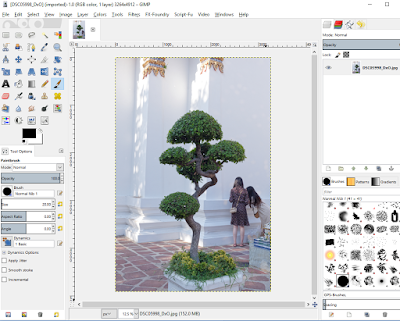
Gimp Tips: ทำภาพต้นไม้บนฉากขาวๆ ด้วย Gimp

วันนี้ผมจะมาแนะนำวิธีการทำภาพ ต้นไม้บนฉากหลังขาว ... แน่นอนว่า ถ้าไปหาใน Youtube หรือ บทความในเน็ตนี่ มีเพียบเลย .... แต่อะน อันนั้นส่วนใหญ่...