เรื่องนี้ น่ารักดี เพิ่งรู้ว่า มันมีหลายตอน นางเอกน่ารักอะนะ
เป็นโฆษณาที่แอบกัดคู่แข่งเล็กๆ น้อยๆ พองาม ตามสไตล์ของ Samsung
วันอังคารที่ 15 พฤษภาคม พ.ศ. 2555

โฆษณา AIS น่าจะตัวล่าสุดมั้ง
ชอบแนวคิดน่ะนะ เข้ากับโลก Social Network ดี ไม่แน่นะ คนที่กด Like คุณทุกวัน อาจอยู่ใกล้กว่าที่คุณคิด
วันอาทิตย์ที่ 29 เมษายน พ.ศ. 2555
ขอต้อนรับสู่ Blog ของผมนะครับ

ก็รอๆ ติดตามละกันครับ ^_____^
วันเสาร์ที่ 12 กุมภาพันธ์ พ.ศ. 2554
วิธีย่อภาพ หลายๆ ภาพ ในคราวเดียวกัน โดยใช้ ACDSee Pro 3.0
วันก่อนนั่งเขียนวิธีย่อภาพ โดยใช้ LR ไป อาจมีประโยชน์ในส่วนน้อย เพราะมือใหม่อาจไม่ค่อยสนใจใช้งาน
วันนี้มาเสนอ การย่อภาพ โดยใช้โปรแกรม ACDSee Pro 3.0 ครับ
ก่อนนี้ ACDSee ไม่ได้แยกโปรแกรมออกเป็น Pro ไม่ Pro นะ ก่อนมาเป็น Pro 3.0 มันก็เป็น Pro 2.x มาก่อน แล้วก็หน้านั้น มันใช้ชื่อว่า ACDSee 8.x Pro น่ะนะครับ มาเปลี่ยน เป็น ACDSee Pro ในรุ่นถัดมา (เดี๋ยวหาว่าผมใช้โปรแกรมเก่าเก๋าเกิน อิอิ)
ตอนนี้ ถ้าเป็นเวอร์ธรรมดา น่าจะเป็น ACDSee photo manager 12.0 น่ะนะครับ
ท่านใดไม่มีโปรแกรม ก็ไปโหลดมาทดลองใช้งานได้นะครับ ส่วนจะใช้ต่อรึป่าว ก็ว่ากันตามชอบ
ขั้นตอน ก็ไม่มีอะไรยุ่งยากครับ
1. เปิดโปรแกรม แล้วเลือกภาพที่เราต้องการจะย่อ จะเลือกภาพเดียว หรือ หลายภาพก็ได้ และไม่จำเป็นว่า ภาพที่เราเลือกจะวางแนวเดียวกันนะครับ จะวางนอน วางตั้ง ปนๆ กันก็ได้ เพราะโปรแกรมมี Option ให้เลือก เดี๋ยวจะบอกน่ะนะ
2. เลือกแล้ว ก็คลิ๊กขวา แล้วเลือก Batch ครับ ..... โดยคำสั่ง Batch จะมีในเวอร์ชั่น Pro เท่านั้น (จากที่เคยลองเวอร์ปกตินะครับ) หากไม่มี หรือ น้าใช้เวอร์ปกติ ลองเลือก resize ครับ
ในรายการของ Batch จะมีเครื่องมือให้เลือกเยอะเลย แต่วันนี้ เรามาคุยกันเรื่อง Resize ก็เลือก Resize ครับ

3. พอเข้าเมนู Resize เราก็จะได้หน้าต่างนี้ออกมาครับ ถ้าจะให้โปรแกรม ย่อภาพตามสัดส่วน ทั้งภาพแนวตั้ง แนวนอน ก็เลือกตามภาพที่ผมลงไว้นี่แหละ ถ้าอยากเปลี่ยน ก็เปลี่ยนแค่ ขนาดเป็นตามที่น้าต้องการน่ะนะครับ
โดยเฉพาะในช่อง Fit within ถ้าเลือกอยากอื่น โปรแกรม จะย่อภาพ โดยยึด ด้านสูง ไม่ก็ด้านกว้างครับ เราต้องสั่งให้มันยึดทั้งสองด้าน

4 ถ้าคลิ๊กเข้า Option ก็จะมีรายการให้เราเลือกอีกสองสามอย่างครับ
คือ ตำแหน่งที่จัดเก็บไฟล์ และ กรณีมีไฟล์ซ้ำกันจะให้ทำยังไง น้าก็กำหนดตามชอบนะครับ
ในกรอบสีแดง ตรงช่อง Preserve Metadata น่ะ เป็นส่วนกำหนดว่าจะเก็บ EXIF ของภาพไว้หรือไม่ ถ้าไม่เลือก คือให้ลบครับ ถ้าอยากเอาไปใช้งานต่อ ก็ติ๊กเลือกครับ ส่วนอีกสองอันในกรอบสีแดง เป็นข้อมูลของ โปรแกรม ACDSee ที่เราสามารถเพิ่มจากโปรแกรมได้ครับ เช่น ใส่ชื่อเราลงใน EXIF ของภาพ เป็นต้น
Jpeg Compression option เป็นส่วนกำหนดคุณภาพการบีบอัดของไฟล์ครับ ปกติ โปรแกรมจะจั้งที่ 90 อยากได้มากน้อย ก็ปรับเอาครับ
ส่วนอะไรที่ผมไม่ได้อธิบาย คือ ผมไม่รู้ว่ามันคืออะไรน่ะนะครับ


5 กำหนดค่าต่างๆ เรียบร้อย (กำหนดแค่ครั้งแรกที่ใช้งานก็ได้ครับ ครั้งต่อๆ ไป มันก็จะคงค่านั้นไว้เสมอ)
จากนั้นก็ เริ่มการย่อภาพครับ

6 จากนั้น ก็รอ ให้โปรแกรมทำงานจนเสร็จครับ

7 ในกรณีที่เรากำหนดให้มันย่อภาพ แล้ว Save ใหม่ที่ย่อแล้วลง โฟลเดอร์เดิม โปรแกรมจะใส่คำว่า Resize ต่อท้ายชื่อไฟล์ครับ ตามภาพเลย

........ เท่านี้ก็เรียบร้อยครับ สั้นๆ ง่ายๆ สบายๆ ตาม สไตล์ นายตัวเล็ก
อีกนิดนึงนะครับ วิธีที่ผมแนะนำนี้ ไม่จำเป็นว่าภาพต้องวางในแนวเดียวกันนะ จะวางตั้งวางนอน ก็ได้ แค่กำหนดตามที่ผมบอก โปรแกรมจะจัดการย่อให้ถูกต้องเองครับ
แต่ถ้าถามว่า มันทำ Sharp แบบ Photoshop ได้มั๊ย .... ได้ครับ แต่ต้องเข้าไปใช้เมนู Batch--> Batch Edit.. แทน Resize ครับ ไว้มีเวลาจะมาลองให้ละกัน ... พอดีผมไม่ได้ใช้ Option Sharp ของมันน่ะนะครับ
ขอบคุณที่แวะมาอ่านครับ
วันอังคารที่ 8 กุมภาพันธ์ พ.ศ. 2554
มีสาระ อีกที ว่างจัด... การย่อภาพ แบบหลายๆ ภาพพร้อมๆ กัน โดยใช้ LightRoom อีกละ
เห็นหลายๆ คนถามถึงวิธีการย่อภาพ แบบหลายๆ ภาพ ในคราวเดียวกัน ก่อนนี้ผมใช้ ACDSee น่ะนะครับ (เดี๋ยวว่างๆ จะมานั่งเขียนวิธีให้) แต่วันนี้ขอแนะนำวิธีสำหรับคนที่ชอบใช้ LR หรือ กำลังสนใจที่จะเอา LR ไปใช้ในการแต่งภาพ
เพราะมันสามารถสั่งย่อภาพ ในตอนที่เรา Export ภาพได้ด้วย แถมวิธีก็ไม่ยากเย็นครับ ให้ผลดีไม่แพ้ Photoshop เลยทีเดียว แต่ถ้าใครขยัน จะไปใช้ PS ก็ไม่ว่ากันครับ เพราะบอกไว้แล้วว่าเหมาะสำหรับคนที่ใช้ LR ในการแต่งภาพน่ะนะ
ผมขอข้ามขั้นตอนการ Import File ภาพนะครับ ถ้าจะอ่าน ก็ไปอ่าน http://ninelittle.multiply.com/journal/item/21/21 หัวข้อนี้ครับ
มาดูวิธีการ Export แบบสั่งย่อภาพด้วยกันเลยดีกว่า
1. ก็แค่เลือกภาพที่เราจะย่อครับ เลือกภาพสองภาพ หรือ เลือกทั้งหมด ก็เลือกไปครับ จากนั้นคลิ๊กขวา แล้วสั่ง Export ตามภาพครับ

2. หน้าต่างการ Export ค่อนข้างยาวนะครับ ว่ากันตามภาพละกัน
ก็คล้ายๆ โปรแกรม แต่งภาพทั่วๆ ไป คือ กำหนด ตำแหน่งที่จะเก็บไฟล์ที่ย่อแล้ว หรือ Export แล้ว ก่อน แนะนำให้สร้างโฟลเดอร์ย่อยด้วยนะครับ จะได้ไม่ไปทับไฟล์ต้นฉบับโดยไม่จำเป็น (ผมมักเลือกห้มัน Export ไปที่โฟลเดอร์เก็บไฟล์ภาพนั่นแหละ และเพื่อไม่ให้ไฟล์มันทับกัน ก็ให้มันสร้างโฟลเดอร์ย่อยด้วยเลย) ... แต่ไม่ต้องกลัวนะครับ ถ้าไฟล์ชื่อมันตรงกัน มันจะถามก่อนเสมอ (แค่อย่าเมากิ๊กมั่วๆ ก็พอ 

3. ยังอยู่หน้าจอเดิม แต่เป็นส่วนสำคัญ ของขั้นตอนครับ
อันแรก กำหนดชนิดของไฟล์ และคุณภาพ หรือจะกำหนดเป็นขนาดไฟล์ไปเลยก็ได้ครับ เคยลองแล้ว ก็โอเคนะ แต่ปกติ ผมจะเลือก แบบกำหนดคุณภาพ น่ะนะครับ เพราะจะเอาไปใช้อย่างอื่นต่อด้วย
จากนั้น ก็กำหนดขนาดของภาพ โปรแกรม LR สามารถกำหนดได้หลายแบบครับ จะกำหนดแบบทั้งด้านกว้าง และด้านยาว หรือ กำหนดอย่างใดอย่างนึง ก็ได้ ในที่นี้ ผมสั่งให้มัน ย่อภาพ โดย ยึดด้านยาวของภาพเป็นหลัก (ด้านยาว จะเป็น ด้านตั้งหรือ นอนก็ได้) ไว้ที่ 800 pixel ส่วนอีกด้าน ให้มันย่อลงตามสัดส่วนของภาพ
ถ้า DSLR ก็ 3:2 ถ้า Compact ก็ 4:3 .... ถ้าน้าท่านใดทำภาพ Panorama ก็เลือกตามเหมาะสมนะครับ (น่าจะกำหนดด้านสั้นน่ะนะ จะเหมาะกว่า)
ส่วนสุดท้าย คือ ทำ Sharp หลังจากย่อแล้ว น่าจะคล้ายๆ USM ของ PS แต่ลองๆ แล้ว ไม่ค่อยชอบเท่าไหร่ เลยเลือกแบบกลางๆ ไว้น่ะนะครับ ไม่ทำ ก็เหมือนไม่คม ยังไง ไปลองเอาเองเนาะ
ลืม... พอเสร็จแล้วก็ คลิ๊ก Export ครับ


4. จากนั้น โปรแกรม ก็จะทำการเตรียมข้อมูลแล้วก็ทำการ Export ไฟล์ภาพ พร้อมกับย่อภาพให้เราครับ โดยจะแสดงสถานภาพการทำงานให้เราไว้ ตรง ตอนบนของหน้าต่างโปรแกรม
ในระหว่างนี้ น้าสามารถทำงานกับ LR ในส่วนอื่นๆ ต่อได้ (ถ้าคอมแรงๆ น่ะนะ) หรือ จะหันไปชงมาม่ามากินแก้หิวระหว่างรอก็ไม่ว่ากันครับ
รอจนกว่า สถานะตัวนี้มันหายไป ก็เป็นอันเสร็จพิธีครับ

หมดแล้วครับ ง่ายๆ ไม่ยากเย็น ได้คุณภาพของไฟล์ทีไม่แย่น่ะนะครับ กำหนดขนาดได้ง่ายด้วย เพราะ แค่กำหนดด้านยาวของภาพ ไปเลยไม่ว่ามันจะตั้งจะนอน LR จะจัดการย่อภาพให้เราอย่างถูกต้องครับ
หวังว่าคงพอมีประโยชน์สำหรับมือใหม่นะครับ

มีสาระ การลบส่วนที่ไม่ต้องการออกจากภาพถ่าย ด้วย LightRoom 3.2

เมื่อวานนั่งเขียน วิธีการลบส่วนที่ไม่ต้องการออกจากภาพ โดยใช้เครื่องมือที่มีใน LightRoom (ต่อไปผมจะใช้ชื่อว่า LR นะครับ) ไปลงเว็บๆ นึง ก็เลยขอเอาข้อความที่เขียนมาเรียงใหม่ แล้วแปะบน MTP ของตัวเองด้วย
ปกติ บางที เวลาเราถ่ายภาพมาแล้ว มีคนอยู่ในภาพสองสามคน แต่เราอยากทำให้หายไปซะสองคน แล้วเหลือ คนเดียว จะได้มั๊ย ทำยังไง .....
หลายๆ คนอาจะนึกถึง Photoshop ... แน่นอนครับ มันคือคำตอบที่สุดยอดจริงๆ แต่บางคนบอกว่ามันสุดสอย เพราะไม่เคยฝึกใช้ จะทำยังไง
มาวันนี้ผมจะแนะนำวิธีการลบส่วนที่ไม่ต้องการออกจากภาพ โดยใช้โปรแกรม LR ... โปรแกรมแต่งภาพที่ดีที่สุดโปรแกรมนึง ที่หลายๆ คนรู้จักครับ (ใครคิดว่ารู้วิธีแล้ว ไม่ต้องอ่านก็ได้นะครับ หรือ จะแนะนำผมต่อท้าย ก็ยิ่งดี 
สิ่งที่ต้องมี แน่นอนภาพต้นฉบับ ที่เราต้องการทดสอบ แต่ควรเป็นภาพที่ออกแนวๆ ภาพ ตย. นี้นะครับ จะทำง่ายหน่อย
แล้วก็โปรแกรม LR ใน ตย. นี้ ผมใช้ LR 3.2 นะครับ เวอร์ 2.x ไม่แน่ใจว่ามี Tool ตัวนี้รึป่าว จำไม่ได้แล้ว
1. ก่อนอื่นก็โหลดภาพเข้ามาในโปรแกรม โดยขั้นตอน ก็ตามภาพครับ

2. พอมาหน้าต่างนี้ ก็เลือกโฟลเดอร์ที่เก็บภาพครับ

พอเลือกแล้ว ก็สั่ง Import ได้เลยครับ
3. พอโหลดภาพเข้ามาแล้ว ก็มาดูเครื่องมือที่เราจะเอาไปใช้งานครับ นั่นก็คือ Spot Removal ซึ่งจริงๆ มันเอาไว้ลบจุดบกพร่องเล็กๆ น้อยน่ะนะครับ

อ่อ เครื่องมือนี้ จะอยู่ใน Tab ของ Develop นะครับ เดี๋ยวหาไม่เจอ จากภาพข้างบน เราจะลบน้องคนหน้า และคนหลังออก ให้เหลือ แต่น้องคนกลางคนเดียวก็พอ (จะได้เด่นๆ เพราะภาพนี้ ตั้งใจถ่ายคนกลางน่ะนะ)
4. แนะนำ Tool แบบคร่าวๆ มันก็มีเท่าที่เห็นในภาพครับ รูปแบบการใช้งานมีสองแบบ กรณี เราจะใช้คำสั่ง Clone นะครับ คล้ายๆ ของ PS นั่นแหละ แค่มันมาอยู่ใน LR ก็เท่านั้น (อีกอันไม่รู้ว่าใช้ทำอะไรนะครับ จำไม่ได้แล้ว ขี้เกียจลอง 
ที่เหลือ ก็ตามภาพครับ

5. วิธีใช้ ก็ง่ายๆ ครับ เอาเมาส์คลิ๊กซ้ายบนส่วนที่เราไม่ต้องการของภาพ (สามารถปรับลดขนาด วงกลม ได้ตามต้องการ) แล้วก็ลากไปยังส่วนที่เราอยากจะให้มันมาทับส่วน ที่เราไม่ต้องการ ...... หรือ ก็คือ เอาส่วนสีดำของฉากหลังมาทับ ส่วนของภาพน้องคนสวย คนด้านหน้านั่นเอง
ปกติ เค้าเอาไว้ใช้ลบจุด ลบสิวน่ะนะครับ การลบสิว ขั้นตอนก็จบเท่านี้แหละ ไม่มีไรมาก แต่ของผม ยาวกว่านิดหน่อย
ตามภาพจะเห็นว่า ภาพคน จะโดนสีดำของฉากหลังที่เราไป Clone มาทับน่ะนะครับ

6. คราวนี้ก็มาถึงขั้นตอนวิชามารกันแระ
ก็คือ ทำซ้ำขั้นตอนข้างบนครับ คือ จิ้มลาก จิ้มลาก ไป จนส่วนที่เราไม่ต้องการ โดนส่วนสีดำของฉากหลังทับจนหมดนั่นแหละ
โดยในที่นี้ ผม ลากไป Clone ที่จุดๆ เดียวกัน นะครับ เพราะโซนสีดำของภาพมันมีน้อย น่ะนะ ปรับๆ ขนาดของวงกลม ให้เหมาะกับส่วนของภาพแต่ละส่วน
แรกๆ อาจจะไม่สนุก แต่ทำไปสักพักก็คล่องเองแหละ
ก็ทำแบบเดิม จนกว่าจะพอใจครับ ไม่พอใจ ทำพลาด ก็ ยัง Undo หรือ จะ Reset แล้วเริ่มใหม่ก็ได้
ตำแหน่งวางเมาส์ครั้งแรก วางตรงไหนก็ได้นะครับ เพราะเวลาที่เราวางจนเกือบเต็ม พอลากเมาส์เข้าไปใกล้ๆ โปรแกรมจะเปลี่ยนมาเป็นคำสั่งแก้ไขแทน (เปลี่ยนขนาด หรือ ย้ายจุด) กรณีนี้ ให้เราไปวางเมาส์ที่ตรงไหนก็ได้ จะวางบนหน้าคนตรงกลางก็ได้ พอกำหนดตำแหน่ง Clone แล้วค่อยย้าย ตำแหน่ง ที่ต้องการทับไปยังจุดที่เราต้องการแทน
ผมก็จิ้มๆ ไปหลายครั้งครับ แต่ใช้เวลาสั้นกว่ามานั่งพิมพ์วิธีเยอะมาก


7. ก็ ทำแบบเดิม จนส่วนที่ไม่ต้องการโดนทับจนหายไปหมด ก็เป็นอัใช้ได้ครับ

8. พอทำจนพอใจแล้ว ก็ คลิ๊ก Done ครับ เพื่อสั่งปิดเครื่องมือครับ ซึ่งหากจะแก้ไข ก็แค่สั่งเรียกใช้เครื่องมืออีกรอบ ก็สามารถเข้าไปแก้ไขได้ครับ

แค่นี้ก็เรียบร้อยแล้วครับ .... ที่เหลือ ก็แค่สั่ง Export ภาพนี้ออกไปใช้งานได้ครับ
หวังว่าคงพอมีประโยชน์นะครับ

วันอาทิตย์ที่ 6 กุมภาพันธ์ พ.ศ. 2554
ไร้สาระ .... บ่นจากใจ รายวัน เอิ๊กๆ
วันนี้แวะไม่เล่น เว็บกล้องเว็บนึง ที่เล่นประจำ ... แต่โดนลบความเห็นไป สองรอบ ในวันเดียว ... ก่อนนี้ ก็ไม่ค่อยสนใจซะเท่าไหร่ เพราะครั้งแรก ทำ Link จากเว็บที่ว่า มาที่ MTP ของผม ในส่วนที่ผมรวม Link เกี่ยวกับ พื้นฐานการถ่ายภาพ เอาไว้ ตอนนั้นเข้าใจว่า webmaster คงมองว่า ผมโฆษณาเว็บตัวเอง มั้ง อะ ไม่เป็นไร เข้าใจ มองผิดกันได้

มาวันนี้ เรื่องของเรื่อง คือ มี คนถาม และขอ รายละเอียดเรื่องการวัดแสง อะนะ จะให้เขียนเอง ผมก็ใช่ว่าจะรู้ลึกรู้จริงกระทิงแดง ซะที่ไหน ผมก็เลยแปะ Link ที่มีน้าท่านนึงเขียนเรื่องพวกนี้เอาไว้ โดยส่วนตัวผมว่า น้าเค้าเขียนอ่านง่ายดี ก็เลยอยากแบ่งปัน ก็เท่านั้น และเพื่อไม่ให้เป็นการเรียกคนมา MTP ของผม ผมก็เลย ลง Link ไปที่เว็บ ปลายทางเลย
แต่แล้ว คนดูแล ก็มาลบ คห. ผม ซะงั้น อะ มันผิดกฏตรงไหนหว่า ... รึมันเป็นการโฆษณา ตรงไหน ไม่เข้าใจ อืม พยายามอ่านกฏจนตาลายแล้ว .... ก็เหมือนจะผิดข้อเดียว ผิดข้อที่ ผู้ดูแลมิพึงใจ สามารถลบ คห. ใดๆ ก็ได้ โดยไม่จำเป็นต้องมาเรียกร้องความยุติธรรมใดๆ (กฏนี้ผมชอบนะ เพราะในเว็บที่ผมดูแล ผมก็ใช้คำนี้ ..... แต่ต้องอยู่บน พื้นฐานความเหมาะสมน่ะนะครับ ไม่ใช่ลบไปเรื่อย)
สรุปแว่ ... น้าๆ หลายๆ คนที่เคยไปเล่นเว็บนั้น แล้วหายหัวไป ผมก็เริ่มจะเข้าใจแระว่า ทำไม เฮ่อๆ .... เว็บดังกล่าว ห้ามโพส Link หรือ เนื้อหาเกี่ยวกับ การสอนพื้นฐานการถ่ายภาพ ทั้งการวัดแสง การชดเชยแสง บลา บลา บลา .... หากจะโพส ให้เขียนลงในเว็บเค้าไปเลย ... แต่ ไอ้ครั้นจะเขียน ยาวๆ ระบบกระดานข่าวมันก็มั่วๆ Error บ่อย เพราะใช้ Script ของ เว็บบอร์ด ที่มีมานานกว่า 10 ปี (ผมน่ะเลิกใช้ Script ตัวนั้นมานานมากแล้ว) ....แถมไม่มีการ เปลี่ยนแปลงใดๆ ยิ่งแก้ ยิ่ง Error
จะบ่น หรือ แนะนำก็ไม่ได้ .... โดนลบตลอด ทั้งๆ ที่เป็นการที่ผู้ใช้งาน เสนออยากให้ปรับปรุงเว็บก็เท่านั้น เออ ก็แปลกดีแฮะ ......
แต่ว่ามากก็ไม่ได้ เพราะเว็บมันดังติดลมบนไปแล้ว สงสัยต้องหันไปซบ เว็บของค่ายกล้อง ซะแระ เฮ่อๆ แล้วทำไม ถึงมาบ่นที่บ้านตัวเอง ใจตุ๊ดชิมิ .... ป่าวนะ เพราะบ้านโน่น มีกฏ ห้ามถามหาความยุติธรรม หรือความถูกต้อง ... ก็เลยไม่ถาม กลับมาบ่นที่บ้านตัวเองแทน แม้จะเป็นบ้านผม แค่ส่วนเดียวก็เถอะ...หากตามมาเจอ ไม่พอใจ ก็แจ้ง MTP ไปละกัน บ่นหมดแระ ....
ขอไปนั่งทำภาพ ที่ดองๆ ไว้มาโพส ดีกว่า ... เฮ่อๆ .....
ปล. บ่นเฉยๆ ไม่ต้องการคนฟังนะครับ แค่ต้องการจารึกไว้ว่า ผมบ่น ก็เท่านั้นเอง

วันอาทิตย์ที่ 9 มกราคม พ.ศ. 2554
รวม Link กระทู้ เนื้อหาเกี่ยวกับ พื้นฐานการถ่ายภาพ
จะเอามายัดลงตรงนี้ เพราะขี้เกียจหา เวลามีคนถาม (คนเขียน อยู่ในกระทู้ตาม Link นะครับ)
ระบบวัดแสง
http://topicstock.pantip.com/camera/topicstock/2010/11/O9918952/O9918952.html
การวัดแสง
http://topicstock.pantip.com/camera/topicstock/2010/11/O9944434/O9944434.html
การชดเชยแสง
ของคนที่เขียน สองเรื่องข้างบน หาไม่เจอ แย่จัง เค้าลืมกดเข้าคลังกระทู้รึป่าวหว่า ??
หาเจอแระ (มีคนหามาให้)
http://topicstock.pantip.com/camera/topicstock/2010/12/O10001037/O10001037.html
เอาอันนี้ไปแทน
http://www.fujifilm.co.th/forum/showthread.php?t=7399
White Balance
http://www.pantip.com/cafe/camera/topic/O10097567/O10097567.html
วงจรสี
http://www.pantip.com/cafe/camera/topic/O10097324/O10097324.html
ไว้หาเจออีก จะเอามาแปะๆ ไว้ครับ (หากินง่ายดี)
วันศุกร์ที่ 29 ตุลาคม พ.ศ. 2553
ว่าด้วยเรื่อง ของการวัดแสง
เริ่มด้วยว่า ผมเคยได้รับ Email จากพี่ท่านนึง ซึ่งไม่เคยคุยกันทางเมลล์มาก่อน แต่ก็พอจำชื่อได้ว่าเป็นใคร แรกๆ ก็งง อยู่ เพราะหัวเมลล์เป็นเรื่องขอคำแนะนำการวัดแสง ..... เก่งขนาดเฮียแกจะมาขอคำแนะนำจากผมทำไม ????? ....(จริงๆ คือพี่เค้าลงตามที่มีคนถามน่ะนะครับ แล้วใจดี FW ต่อมาให้ผมด้วย
ขอตัดข้อความที่ไม่เกี่ยวข้องออกนะครับ ตัวหนังสือสีแดง จากบรรทัดข้างล่างต่อไปนี้ เป็น ความคิดผมเองนะ สีดำเป็น คำแนะนำของพี่เค้า
การวัดแสง เหมือนเส้นผมบังภูเขา ถ้าเราเข้าใจ อะไร ก็ถ่ายได้หมดครับ จริงๆ
ที่บอกมา (หมายถึง ผมเคยตอบในกระทู้ไปนะ เดี๋ยวจะงง)
ถ้าถ่ายวิวทั่วไปใช้ ระบบวัดแสง หนักกลาง
แต่ถ้าถ่ายพอตเทรด จะใช้ ระบบวัดแสง Spot
มันก็ถูกนะ แต่ไม่ถูกทั้งหมด ทำไมเหรอ มันอยู่ที่เลนส์ ที่เราใช้ด้วย
หลักๆในเรื่องการวัดแสง มี
1. A ขนาดรูรับแสง ที่ใช้ ยิ่งแคย ยิ่งคม ยิ่งกว้างยิ่งฟุ้ง เบลอ
2. สปีด ที่ใช้
3. สภาพแสง กลางแจ้ง ในร่ม ในที่มืด ผสมแฟลช
4. ช่วงทางยาวโฟกัล ของเลนส์
ถ้าใช้เทเล 105 135 200 300 หนักกลาง ก็เหมือน สปอต
ถ้าใช้เลนส์ มุมกว้าง ถึงกว้างมากๆ มันเก็บแสงในส่วนท้องฟ้าเข้ามาในภาพเยอะ
ภาพโดยส่วนมากจะติดอันเดอร์ ถ้าใช้เทเลภาพโดยส่วนมาก จะติดไปทางโอเวอร์นิดๆ ถ่ายคนจะดูใส สวย (อันนี้จริงครับ พลาดบ่อยมากๆ)
5. ขนาดของวัตถุ หรือพิ้นผิวที่เราจะวัด เช่นขนาดหน้าคน ในภาพถ้าใหญ่ 1/3 ของภาพ หนักกลางยังได้เลย แม่นด้วย
6. เผื่อขั้นตอนการแต่งภาพ
7. speed ของวัตถุ หรือภาพ Action ต่างๆ
8. iso ที่เลือกใช้ มีผลกับ การเกิด น๊อยส์
ระบบวัดแสง สปอต นั้น ดี แต่พลาดง่าย ถ้าใช้ ถ่ายภาพงานพิธี ใช้แฟลช ห้ามใช้เด็ดขาด
ควรใช้เลี่ยหนักกลาง ตั้งแฟลช TTL ชดเชยแสงแฟลช +1 ไว้ ภาพทั้งหมดจะดู แสงเสมอกัน ไม่มืดบ้าง สว่างบ้าง ครับ
ระบบวัดแสง สปอตใช้วัดแสงถ่ายวิวได้ ครับ มีคนทำมาเป็น 100 ปีแล้ว แล้วอะไรรู้ไหม
เขาดังระดับโลก ยกให้เป็น ปรมาจารย์เลย ท่านชื่อ ANSEL ADAM
ลองทำความเข้าใจเรื่อง การวัดแสงใหม่นะครับ อันนี้ดีมากๆ ผมชอบแนะนำให้ คนอื่นๆ ที่รักการถ่ายภาพได้อ่าน
http://www.thailandoutdoor.com/Photography/Zone/zone.html
Link ดีนะครับลองไปอ่านดู เข้าใจนี่ก็สบายเลยแหละ
หลักการคือ
1. เราต้องรู้ก่อนว่า กล้องเรารับแสงที่ - เท่าไหร่สตอปแล้วมืดตึบ + เท่าไหร่แล้วจ้าโพลน ค่าไดนามิคเร้งจ์
โดยถ่ายใบไม้สีเขียว วัดแสงพอดี แล้วชดเชย -1...-2....-3...ถ่ายไปเรื่อย แล้วชดเชย +1...+2....+3...ถ่ายไปเรื่อย
ได้ค่าแล้ว จำเอาไว้ สมมุติ
- ได้ 3 สตอป พอดี 0 +ได้ 2 สตอป 7 สตอป
>>> 2 สตอป หัวท้าย มืดมิด กับ สว่างจ้า แทบไม่มีรายละเอียด หรือมีก็น้อย นะครับ เข้าใจตามนี้
2. เวลาวัดแสง ใช้ สปอต วัดไปที่ที่มืด ที่กลางๆ ที่สว่าง หาค่า เฉลี่ย แล้วปรับกล้องใหม่ กะว่าให้ได้ค่าแสงที่เก็บได้ครอบคลุม
ในส่วนมืด ส่วนสว่าง เกิดมีคนในภาพด้วย คนจะติดอันเดอร์นิดๆ เพื่อให้ได้รายละเอียดของก้อนเมฆ
ถ้าใช้รูรับแสงกว้าง ภาพวิว จะไม่คมที่ขอบกกิ่งไม้ ใบไม้ ต้องใช้รูรับแสงแคบหน่อย แต่สปีดจะช้า กะให้อยู่ในช่วงที่มือถือได้นิ่ง
3. ถ้าไม่ได้จริงๆ ก็ต้องเลือกเอา ว่าจะเอาในส่วนมืด หรือ รายละเอียดในส่วนสว่างไว้
สำหรัง การถ่ายภาพ PORTRAIT ดูฉากหลัง ดูแบบ ดูอารมณ์ ที่จะสื่อออกมาครับ
ระบบวัดแสง ถ้าใช้ เฉลี่ยทั้งภาพสีผิวคนจะผิด ต้องชดเชยไว้ +1 +2 กันเลย
ถ้าใช้ เฉลี่ยหนักกลาง ฉากหลังจะสวย คนจะพอดี ดูกลมกลืน
ถ้าใช้ เฉพาะจุด ก็ดีแต่ต้องแม่นพื้นที่วัดแสง กดปุ่ม ล๊อคค่าแสงด้วย อย่าให้เลขในช่องมองภาพวิ่ง แล้วถ่าย
อ้อ อย่าลืม ทำความเข้าใจเรื่องการชดเชยแสงด้วยนะครับ แสงจะสวยไม่สวย ต้องชดเชยเป็นด้วย สีจะสดครับ
มีอะไรสงสัย ถามได้ครับ (อยากได้เมลล์พี่เค้าก็ PM มานะ ยังไม่ได้ขออนุญาติว่าพี่เค้าจะตอบเมล์ทุกคนรึป่าว แต่คิดว่า พี่เค้าใจดีครับ)
แถม บทเรียน เรื่องแสง การถ่ายภาพบุคคล
http://suraphon.rmutl.ac.th/E-2.html
อันนี้ผมโหลดไว้แล้ว กันเหนียว
พี่สถิตย์ (ที่เว็บตากล้อง เค้าใช้ชื่อ สถิตย์ คนดี น่ะนะครับ ใครเล่นบ่อยๆ น่าจะพอจำได้)
หมดแระครับ คงพอได้ประโยชน์เนาะ ผมก็เข้าใจหลายอย่างน่ะนะครับ
อย่าลืม ... ไม่ใช่ บทความของผมนะ แบบว่าลอกเค้ามาอีกทีครับ
วันอาทิตย์ที่ 28 มีนาคม พ.ศ. 2553
มีสาระ กับเค้าซะหน่อย .. ทำไงให้ LightRoom สามารถแต่งภาพได้คราวละหลายๆ ภาพ
วันก่อน มีคนมาโพสถามในเว็บๆ นึงน่ะนะครับ ว่า ใน LightRoom : LR สามารถแต่งภาพได้คราวเดียว หลายๆ ภาพ ทำได้มั๊ย... ก็เคยลองแบบแว๊บๆ น่ะนะครับ หลังจากที่มั่วๆ ตอบไปแล้ว ก็เลยเอามาเขียนลงใน Blog ของตัวเองด้วย จะได้ไม่เสียของ
ในโปรแกรม LR นั้น เราสามารถ Copy ค่าที่เราใช้ในการปรับแต่งภาพ แล้วเอาไปวางใส่ภาพอื่นๆ ที่เราอยากให้ภาพที่ออกมามีลักษณะคล้ายๆ กันได้น่ะนะครับ รวมทั้ง เรายังสามารถนำเอาค่าการแต่งภาพที่เราชอบๆ (ประมาณว่าทำมั่วหลาย Step แล้วจำไม่ได้ ... ) เอามาเป็น Preset ของโปรแกรม ก็ได้ครับ เดี๋ยวจะอธิบายให้น่ะนะว่าทำยังไง
แล้วมันมีประโยชน์ยังไง ... ก็มีประโยชน์ตอนขี้เกียจนั่นแหละ ... 

สิ่งที่ต้องใช้ ก็ต้องมีโปรแกรม LR หรือ LightRoom 2.0 ขึ้นไป (ไม่แน่ใจว่าต่ำกว่านี้เป็นไงน่ะนะครับ) แล้วก็รูปภาพในเครื่องของคุณก็พอแระ
มาเริ่มกันที่ การ Copy ก่อนละกันเนาะ
1. เริ่มจากที่เราทำการแต่งภาพต้นฉบับ ที่เราต้องการสร้าง Setting ค่าการแต่งภาพ สำหรับนำไปใช้งานให้เรียบร้อยก่อนครับ จากนั้น ก็ คลิ๊กขวาที่รูปต้นแบบ แล้วเลือก Develop Setting แล้วก็เลื่อนๆ หา Copy Setting ครับ ไม่เข้าใน ก็ตามรูปเลยครับ

2. จากนั้น เราจะได้หน้าต่าง ที่แสดงค่าต่างๆ ที่เราใส่ลงในภาพต้นแบบ (คิดว่านะครับ) หากต้องการเอาอะไรออก ก็ตามชอบครับ แต่ คิดว่าหลักๆ มันมายังไง ก็เอาอย่างนั้นไปก่อนครับ ถึงตรงนี้ก็สั่ง Copy ครับ

3. คราวนี้ ก็มาถึงการนำไปใช้ครับ การใช้เบื้องต้นก็ไม่ยากครับ แค่ทำการเลือกรูปปลายทาง ที่ต้องการแต่งภาพ ตามภาพต้นแบบ จะเลือกภาพเดียว หลายภาพ หรือ ทั้งหมด ก็เลือกไปครับ พอเลือกเสร็จ ก็คลิ๊กขวาบนรูปที่เลือกไว้ (กรณีเลือกหลายภาพ ก็คลิ๊กภาพไหนก็ได้ครับ) จากนั้น ก็ไปที่ Develop Setting เหมือนเดิม แต่คราวนี้ เราจะเลือกเป็น Paste Setting แทนครับ ... ลองดูตามรูปก็ได้ครับ

เท่านี้ ค่าต่างๆ ที่เราตั้งไว้ ก็จะถูกใส่ลงในภาพปลายทางทุกๆ ภาพครับ แต่ภาพจะออกมาเหมือนกันมั๊ย ก็คงขึ้นกับ พื้นฐานของภาพแต่ละภาพนะครับ
แต่การใช้วิธีข้างบน ก็อาจจะเหมาะสำหรับกรณีที่ ภาพไม่เยอะ ภาพอยู่บนโฟลเดอร์เดียวกัน อะไรทำนองนั้น เพราะ เราต้องคลิ๊กหลายรอบเนาะ ไม่เป็นไรครับ ยังมีอีกวิธีนึง ที่น่าจะง่ายกว่านั้น ก็คือ
การสร้าง Preset ของ LR ไว้ใช้งานครับ
ปกติ LR จะมี Preset ซึ่งออกแนวคล้ายๆ Action ใน Photoshop น่ะนะครับ เป็นเครื่องมือสำเร็จรูป คลิ๊กปุ๊บ ภาพของเราก็จะถูกแต่งออกมา ตามค่าที่ Preset กำหนดไว้ ... แต่บางที Preset ที่มีมาให้มันก็ไม่โดนใจ สร้างเองได้มั๊ย ... ได้อยู่แล้วครับ มาดูกันเลย
1. เริ่มจากขั้นตอน เดียวกับการ Copy Setting ข้างบนเลยครับ ก็คือ เราต้องทำการแต่งภาพต้นแบบของเราให้เรียบร้อยครับ ชอบแบบไหน เอาแบบนั้น พอเรียบร้อย จากนั้น หากคุณอยู่ใน Tap ของ Library ให้เปลี่ยนมาที่ Develop ก่อนครับ เพราะไม่งั้น จะมองไม่เห็นเครื่องมือที่เราจะใช้กัน

2 กลับมาที่รูปที่เราแต่งภาพเรียบร้อยแล้วอีกทีครับ คลิ๊กซ้าย เลือกรูปต้นแบบ แล้วไปที่ Preset tool คลิ๊กที่เครื่องหมาย + (บวก) เพื่อทำการสร้าง Preset ใหม่ครับ โปรแกรมจะเปิด New Preset Deveop ขึ้นมาให้ ก็ให้เราทำการกำหนดชื่อ กำหนดค่าที่ อยากให้จัดเก็บใน Preset (โดยมากก็คงเอาหมดน่ะนะครับ) กำหนด โฟลเดอร์จัดเก็บ (ถ้าต้องการนะ) แล้วก็ สั่ง Create ตามรูปครับ ...(อาจจะงงๆ น่ะนะ เพราะสองขั้นตอน ในภาพเดียว...)

จากนั้น ใน Preset tool ก็จะแสดงชื่อ Preset ที่เราสร้างใหม่ให้ครับ โดยในที่นี้ ใช้ชื่อ Test Preset ครับผม

การนำไปใช้ก็ไม่ยากครับ แค่เลือกรูปที่เราต้องการแต่งภาพ แล้วคลิ๊กเลือก Preset ที่เราอยากใช้ ก็เท่านั้นครับ โปรแกรมจะทำการใส่ค่าต่างๆ ลงในภาพให้เราเอง หากเรามี Preset หลายๆ อัน แล้วอยากรู้ว่า Preset นี้ ให้ผลยังไงกับภาพ (กรณีที่เราไม่ได้ทำเอง หรือ ทำเองนั่นแหละ แต่จำไม่ได้) ก็แค่ใช้เมาส์เลื่อนๆ ตามชื่อของ Preset ที่สนใจ โปรแกรมจะแสดงผลบน Preview ให้เราดูว่า ผลของ Preset oเป็นยังไงน่ะนะครับ

นอกจากนี้ เรายังสามารถ สั่งให้โปรแกรม ใส่ค่า Preset ที่เราต้องการ ลงบนภาพ ตอนที่โหลดภาพเข้าโปรแกรม ก็ได้นะครับ (แต่ เข้าใจว่า 1 Preset / 1 การนำเข้าของภาพครับ) แต่ขอไม่อธิบายละกันนะครับ เพราะนี่ก็คงอ่านกันจนตาลายแล้ว เฮ่อๆ
ไม่รู้ว่าจะมีประโยชน์มั๊ย เพราะ ตัวเอง ก็ไม่ค่อยได้ใช้วิธีนี้ ส่วนมากทำแบบภาพต่อภาพ แต่ก็มีบ้างที่ขี้เกียจ ก็สั่ง Copy หรือ ไม่ก็ใช้ Preset ก็มีครับ
ขอบคุณที่สละเวลามาอ่านครับผม
วันศุกร์ที่ 3 กรกฎาคม พ.ศ. 2552
นานๆ จะเขียนที รอบนี้ จะว่าไร้สาระ ก็ไร้สาระ จะว่ามีสาระ ก็มีนะ อุอุ
ไม่มีไรครับแค่อยากโม้ซะหน่อยน่ะนะ สืบเนื่องจาก กระทู้นึงแห่งบ้านตากล้อง ดอท คอม http://www.taklong.com/sonylover/show-sonylover.php?No=187666
ว่าด้วยเรื่องเปิดตูดเลนส์ เฮ่อๆ อ่านแล้ว ก็อาการเดียวกันกับเลนส์ของผมน่ะนะ แต่ก็ทำใจอยู่นาน เพราะกลัวว่าเปิดแล้ว จะเอากลับไม่ได้ ...แต่ผมก็เปิดตูด 18-70mm ไปแล้วนะ เฮ่อๆ ยังใช้งานได้เหมือนเดิม
และแล้ว วันที่รอคอยก็มาถึง (จริงๆ ก็ไม่ได้รอหรอกนะ) เนื่องจากช่วงนี้ฝนตกทุกวัน เลนส์ตัวน้อยของผม จากที่มีราแค่จุดเดียว ก็เริ่มขยาย ฐานการผลิต ออกมาอีกจุดนึง (เออนะ ทำกันได้) ก็เลยเริ่มจุดประกายความคิด เปิดตูดเลนส์กะเค้าบ้าง เอาน่ะ อุปกรณ์ไม่ครบก็ไม่เป็นไร
ส่วนว่าเปิดยังไง ตาม Link ไปอ่านละกัน แต่ที่จะโม้คือ ตอนเปิดน่ะ ใช้เวลาแค่ไม่กี่นาที พอมาถึงตัวชิ้นเลนส์ ผมก็ลองใช้มือหมุนๆๆๆ ออกมา (ออกด้วยเฮ่อๆ คิดตั้งนานว่าจะเอาอะไรขันออกมาดี ที่แท้ก็เอมือหมุนๆๆๆออกมาได้อะนะ) หลังจากจัดการกับตัวปัญหาไปแล้ว ...ตอนเอากลับนี่แหละคุณเอ้ย... ร่วมชั่วโมง เฮ่อๆ คือประกอบกลับแล้ว แกนที่เชื่อมกับมอเตอร์ของกล้อง มันไม่อยู่ระดับเดิม (คือต่ำกว่าขอบเมาท์เลนส์ ) ตอนแรก ก็คิดๆ ว่าเอ ตูจำผิดล่ะมั้ง มันคงเป็นแบบนี้แหละ..... พอประกอบกับกล้องดู อุอุ ...กล้องหาเลนส์ไม่เจอ มอเตอร์หมุนฟรี....ซะงั้น นั่นแสดงว่างานเข้าแระ
ก็เลยขยับเข้าๆ ออกๆ เป็นชั่วโมง (นั่งดูน้องแพนเค๊กจนเกือบจบ ...อุอุ) กว่าจะมั่นใจว่าที่ผมทำน่ะถุกทุกอย่าง แต่ต้องมีอะไรสักอย่างหลุดหายไป ก็เลยลองดึงแกน AF (เอาชื่อมาจากเจ้าของกระทู้ที่อ้างอิง) ออกมา แล้วก็โอ้ว....... แหวนรองแกนตัวนี้มันหลุดออกไปกองอยู่ข้างๆ ฮ่าๆ ที่แท้ตัวปัญหาก็อยู่นี่เอง ....
หลังจากขยับมันเข้าที่เรียบร้อย ทุกอย่างก็เข้าที่ ประกอบตูดเลนส์กลับได้เหมือนเดิม เฮ่อๆ
งานนี้เล่นเอาเหงื่อตกเลย เอิ๊กๆ เริ่มทำประมาณสามทุ่มนิดๆ ไปแล้วเสร็จเอาตอนห้ทุ่มกว่าๆ เฮ่อๆ
ไม่มีอะไรมากครับ แค่เอามาเล่าให้ฟัง เผื่อใครคิดจะเปิดตูดเลนส์เล่นแบบผม แล้วเจอปัญหาแบบนี้น่ะนะครับ
..ขอให้เลนส์ของท่านปลอดจากเชื้อราและฝ้านะคร้าบ.....
สมัครสมาชิก:
บทความ (Atom)
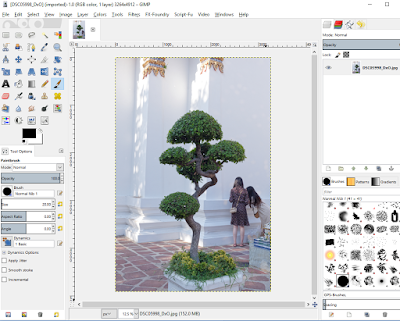
Gimp Tips: ทำภาพต้นไม้บนฉากขาวๆ ด้วย Gimp
วันนี้ผมจะมาแนะนำวิธีการทำภาพ ต้นไม้บนฉากหลังขาว ... แน่นอนว่า ถ้าไปหาใน Youtube หรือ บทความในเน็ตนี่ มีเพียบเลย .... แต่อะน อันนั้นส่วนใหญ่...
-
เคยไปเจอคนถามในบอร์ดหลายๆ แห่ง ว่าทำไงถึงจะใส่ลายน้ำ ชื่อเรา โลโก้ ลงในภาพได้ทีละหลายๆ ภาพ เพราะในยุคดิจิม่อนนี่ ทริปนึง ก็ถ่ายมาเป็นร้อยรูป...
-
 สำหรับท่านที่สนใจอ่านบทความของผมเกี่ยวกับ Google Apps for Education สามารถติดตามได้ที่ http://welovemfumail.blogspot.com/ นะครับ หรือจะตาม...
