
วันพฤหัสบดีที่ 11 ตุลาคม พ.ศ. 2555
บอกกล่าวกันนิดนึง

วันศุกร์ที่ 18 พฤษภาคม พ.ศ. 2555
การใช้งานโปรแกรม Picasa แบบคร่าวๆ ครับ
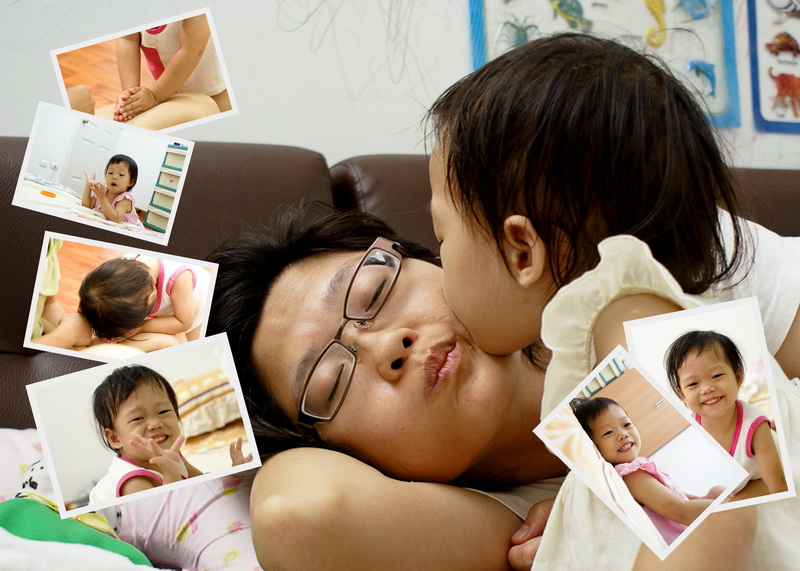 วันนี้ขอมาแนะนำวิธีการใช้ Picasa ในการสร้างภาพแบบภาพตัวอย่าง นี่น่ะนะครับ เผื่อว่าจะเอาไปใช้ทำบัตรอวยพร รึทำภาพโชว์บนเว็บก็ตามสะดวกครับ หรือจะใช้ปกปิดความด้อยของภาพของเราก็ได้ครับ แบบที่ผมเคยใช้ในภาพชุดนี้ http://ninelittle.multiply.com/photos/album/87/87 ซึ่งภาพชุดนี้ ส่วนใหญ่มันจะเบลอๆ เพราะแสงน้อยมากๆ ตอนถ่ายภาพ ก็เลยจัดการย่อภาพที่ไม่ชัด แล้วเอามาวางๆ เพื่อแสดง Action ของนักร้องแทน .... แต่ก็ไม่ได้ทำอีกเลย เพราะมันเสียเวลาครับ ก็เลยไม่ได้ทำอีกเลย ^___^
คราวนี้ ก็มาดูวิธีกันครับว่าทำยังไง ก่อนอื่นมาดูสิ่งที่ต้องมีก่อนนะ
1. ขาดไม่ได้ โปรแกรม Picasa ซึ่งสามารถโหลดได้จาก Google ครับ ฟรีด้วยนะขอบอก ถ้ายังไม่มี ก็ไปโหลดมา แล้วก็ติดตั้งให้เรียบร้อย .... ตอนที่ผมเขียนเรื่องนี้ จะเป็น v 3.9 นะครับ
2. ภา่พที่อยากจะทำแบบนี้ กี่ภาพก็ได้ครับ ตามความต้องการ และตามจินตนาการที่มีน่ะนะ
3. หมดแล้ว มีแค่นี้แหละ
มาเริ่มกันเลยครับ ก่อนอื่นก็เปิดโปรแกรม Picasa แล้วก็ทำการโหลดไฟล์ภาพที่เราต้องการ เข้าสู่โปรแกรมครับ
วิธีการโหลดภาพเข้าโปรแกรม ก็เลือกได้ 2 แบบครับ คือ แบบโหลดทั้งโฟลเดอร์ หรือ หลายๆ โฟลเดอร์ และแบบเลือกเป็นภาพๆ (ในโฟลเดอร์เดียวกัน) ตรงนี้ ถ้าภาพที่เราต้องการทำ อยู่ในโฟลเดอร์เดียวกันอยู่แล้ว ก็แนะนำว่า ใช้แบบแรกจะดีกว่าครับ
จากนั้น ก็มากำหนดว่าเราจะให้โปรแกรม Scan โฟลเดอร์ไหนบ้างในเครื่องเรา (ในที่นี้ ก็คือเอาแค่โฟลเดอร์ที่เราจะใช้งานน่ะนะครับ แต่ถ้าอยาก Scan ภาพทั้งเครื่องเพื่อจัดเก็บลงในโปรแกรม ก็เลือกตามสะดวกครับ)
การกำหนดค่า ก็ตามภาพด้านล่างครับ

"ทั้งนี้ ในกรณีเปิดโปรแกรมครั้งแรก Picasa จะถามว่า จะให้ Scan ภาพหรือไม่
แนะนำให้เลือกตัวเลือกว่า Scan My Document นะครับ (จำได้ลางๆ นะครับ)
ในระหว่าง ที่รอโปรแกรมโหลดภาพ เราสามารถมากำหนดไม่ให้มันโหลดได้ครับ
เมื่อสั่งแล้วโปรแกรมจะหยุดโหลด
แล้วเราค่อยมาเลือกโฟลเดอร์ที่เราต้องการใช้งานอีกที"
คราวนี้มาเลือกโฟลเดอร์ที่เราต้องการ ก็ดูตามภาพด้านล่างครับ คลิ๊กเลือกโฟลเดอร์ที่ต้องการแล้วเลือก Scan ครั้งเดียว (ถ้าเลือก Scan ตลอด โปรแกรมจะทำงานเมื่อเราเปิดใช้งาน และจะ Scan โฟลเดอร์นี้ทุกครั้ง)

เมื่อเรากด OK โปรแกรมก็จะทำการ Scan โฟลเดอร์ แล้วโหลดเข้าโปรแกรม เราก็นั่งรอครับ

เมื่อโหลดเรียบร้อย เราก็จะเห็นภาพของเรา แสดงด้านขวามือของเราครับ

คราวนี้ ก็เลือกภาพที่เราต้องการจะนำไปสร้างละ ถ้าต้องการแบบที่ผม ทำตัวอย่างไว้ด้านบน มันจะใช้แค่ไม่กี่ภาพ ต่อชุด แต่จะโหลดหลายๆ ภาพ หรือ เลือกสามสี่ภาพแล้วเลือกเพิ่มทีหลัง หรือ จะไม่เลือกภาพเลยก็ได้ (คือสั่งงานก่้อน แล้วค่อยเลือกภาพอีกทีน่ะนะครับ)
การเลือกภาพ ก็กด Ctrl ค้างไว้แล้วคลิ๊ฏเลือกภาพที่ต้องการ

จะเห็นว่า มีภาพขนาดเล็กด้านล่าง แสดงภาพที่เราเลือกไว้ครับ ดังนั้น ใครที่ลืมง่าย ก็ไม่ต้องกังวลครับ
จากนั้น ก็ไปที่เมนู Create เพื่อสั่งสร้าง Collage ครับ

พอโหลดเสร็จ โปรแกรมจะแสดงหน้าต่าง ตามภาพ ผมแนะนำส่วนต่างๆ ไว้คร่าวๆ นะครับ เผื่อใครจะประยุกต์ใช้งาน

ตัว Setting ของ Picasa มีด้วยกันหลายแบบครับ (เดี๋ยวตอนท้าย จะแสดงภาพให้ดูนะ) มาที่ตัวที่จะใช้ทำภาพ ตามภาพต้นแบบละกัน ก็เลือก Picture Pile ครับ (อันแรกเลยน่ะนะ) โดยผมจะเลือกภาพใดภาพนึง จากที่เลือกมา เพื่อทำเป็นพื้นหลัง แล้วจะเอาภาพที่เหลือ ไปวางไว้ข้างๆ

การเลือกภาพเพื่อเป็นพื้นหลัง ก็คลิ๊กขวาที่ภาพ แล้วเลือก Set as Background หรือ เลือกจากเมนูด้านบนก็ได้ครับ
เลือกแล้วก็จะได้แบบนี้ครับ

ภาพที่ถูกสร้างเป็นพื้นหลังเราก็จะเอาออก และภาพที่เราคิดว่ามันเกินๆ ก็เอาออก วิธีเอาออกก็ คลิ๊กขวาแล้วเลือก Remove หรือ เลือกจากเมนูด้านบนก็ได้ครับ

การย้าย หรือหมุนภาพ ก็แค่คลิ๊กที่ภาพ จะเห็นเคอเซ่อ ขึ้นบนภาพ ก็ใช้เมาส์คลิ๊กค้างไว้ แล้วก็ลากเมาส์หมุนๆ ตามต้องการ หรือ คลิ๊กค้าง แล้วก็แดรก ลากไปตามชอบครับ จะย่อขยาย ก็วิธีเดียวกันครับ

จากนั้นก็จัดวางภาพ ตามที่เราต้องการ

เสร็จแล้ว ... พร้อมที่จะ Save แล้วครับ
เมื่อปรับจนพอใจแล้ว เราก็สั่ง Create Collage เพื่อ Save ภาพที่เราทำครับ

จากนั้น ก็นั่งรอครับ


พอโปรแกรมทำงานเสร็จ โปรแกรมจะแสดงหน้าสำหรับ Edit ภาพ (เพื่อให้เราปรับความสะว่าง ปรับสี หรือใส่ Effect เพิ่มเติม) หรือ จะทำการแก้ไข Collage ที่ทำไว้ต่อก็ได้ เพื่อที่จะสร้างหลายๆ แบบ จากภาพชุดเดิม ไม่ต้องเริ่มทำใหม่น่ะนะครับ


เมื่อเราคลิ๊กกลับมาที่ Library ก็มองๆ หากลุ่ม Project ครับ เพื่อดูภาพ Collage ที่เราสร้างไว้ตามภาพครับ

จากนั้น ถ้าเราจะนำอะไรก็ตามที่ทำจาก Picasa ไปใช้ เราต้องสั่ง Export ครับ (หรือจะสั่ง Share ไปยัง Picasa ของเราบน Server ก็ได้) การเลือกภาพที่จะ Export ก็เลือกทีเดียวหลายๆ ภาพก็ได้ นะครับ เพราะโปรแกรมมันรองรับอยู่น่ะนะ


จากนั้นก็รอ ครับ ภาพเยอะก็รอนานหน่อย ภาพน้อย ก็แป๊บๆ

พอเสร็จ โปรแกรมก็จะเปิดโฟลเดอร์ที่เรากำหนดไว้ให้เองครับ แค่นี้ก็เรียบร้อย
จบละ หวังว่าคงเป็นประโยชน์ กับผู้ที่สนใจใช้งานนะครับ ส่วนภาพด้านล่านี่ เป็นตัวอย่างของ Setting ต่างๆ ที่โปรแกรมมีให้ เผื่อจะสนใจครับ ก็ลองประยุกต์ดูนะครับ
 |
| แบบที่ 1 |
 |
| แบบที่ 2 |
 |
| แบบที่ 3 |
 |
| แบบท |
 |
| แบบที่ 5 |
 |
| แบบที่ 6 |
วันพฤหัสบดีที่ 17 พฤษภาคม พ.ศ. 2555
ทดสอบโปรแกรม Proshow ใช้ง่ายกว่าที่คิด
 วันนี้ได้ลองใช้งานโปรแกรม ProShow ในการทำ Slide Show เคยได้ยินชื่อมานานมาแล้ว แต่คิดๆ ว่ามันคงใช้ยากน่ะนะ ผมเลยดักดานกับการใช้โปรแกรม เขียนแผ่น CD มาทำ Slide Show แทน .... ก่อนนี้ ก็คิดๆ ว่ามันก็โอเคนะ ง่ายๆ ไม่หรู่มาก โดยมีโปรแกรมที่ผมชื่นชอบอยู่อันนึง วันนี้หลังจากหาเวอร์ชั่นล่าสุดมาใช้ดู พบว่า ..... มันไม่ได้ปรับปรุงในส่วนนี้เลย ... ก็เลยเบื่อ เลยลองเอา ProShow มาลองใช้ดู
พอใช้แล้วก็โอ้ววววววว มันจะง่ายอะไรขนาดนี้เนี่ย ...... แถม Effect ที่ออกมาก็สวยใช้ได้เลย บ๊ะๆ ในที่สุด ผมก็ได้ออกจากกะลาน้อยๆ ของผมซะที ก็เลยลองนั่งทำ MV ที่เคยอัพขึ้น Youtube ไปแล้ว แต่ คนที่อยากให้ดู เค้ายังไม่ได้ดู บอก Error อะ ก็เลย ลองทำใหม่อีกรอบ สวยกว่าเดิม
ต่อไป มันคงเป็นโปรแกรมหลัก ในการใช้ทำ Slide Show ของผมน่ะนะครับ .... อันนี้ ผมไม่ได้ทำไร นอกจาก เลือกภาพ แบบลวกๆ แล้วก็กดวิซ๊าด อย่างเดียวเลย ก็ได้ออกมาประมาณนี้ แต่ไฟล์จริง ใหญ่มาก (ยังงงๆ เรื่องการ Export อยู่น่ะนะ) เลยต้องมาใช้โปรแกรมแปลง VDO อีกรอบ
วันพุธที่ 16 พฤษภาคม พ.ศ. 2555
ทำของขวัญวันเกิดให้นิชา...

เมื่อปีที่แล้ว ไม่ได้ทำอะไรให้ลูกสาวเลยน่ะนะ ของขวัญเป็นชิ้นเป็นอันที่เค้าสัมผัสได้น่ะนะ มาปีนี้ก็ขอทำอะไรให้ซะหน่อย
ตอนแรกสัญญากับแฟนว่า จะทำบ้านของเล่นให้นิชา พอดีซื้อเครื่องซักผ้ามาใหม่ แล้ว พนง. ที่เอาของมาส่งถามว่า กล่องพี่จะเก็บไว้มั๊ย ..... เลยตอบๆ ไปว่า เก็บครับ เดี๋ยวเอามาทำบ้านให้ลูกเล่น
มันเลยกลายเป็นคำสัญญา แบบว่า ยังไงก็ต้องทำให้ได้ .... แต่กว่าผมจะได้ลงมือทำ ก็ผ่านไปหลายเดือน แบบติดหลายอย่างน่ะนะครับ พอเวลาล่วงเลยมาถึงวันเกิดครบ 2 ขวบ ของเค้า ก็เลยตั้งใจว่า ยังไง ก็ต้องทำให้ได้ เพราะถ้าไม่ทำปีนี้ ปีหน้า เจ้ากล่องใบนั้น อาจไม่อยู่ หรือ อาจจะเล็กเกินไปแล้วก็ได้ พอดีวันเกิดของนิชา ก็ตรงกับช่วงหยุดยาวพอดี เลยมีเวลาทำจริงๆ จังๆ แต่ก็มีเวสลาทำแค่ไม่กี่ชั่วโมง เพราะไม่อยากให้เค้ามาเห็นตอนเอาคัทเตอร์กรีดกล่อง หรือ ตอนเอากรรไกรตัดกระดาษ " เพราะเห็นเมื่อไหร่ เป็นทำตามตลอดเลย" ก็แอบๆ ทำตอนเค้าไปโรงเรียนน่ะนะครับ ^___^
ตอนแรกทำได้แค่ เจาะกล่อง ให้เป็นช่อง ประตู หน้าต่าง เท่านั้นแหละ เพราะกว่าจะได้ทำก็เกือบเย็นๆ พอไปรับนิชากลับมาบ้าน มาเห็นเจ้ากล่องปริศนา ที่วางอยู่หน้าบ้าน แรกๆ ก็ดูงงๆ ว่าเป็นอะไร ผมเลยบอกว่า ตรงนี้ ประตู ตรงนี้หน้าต่าง ...... เท่านั้นแหละ ดีใจใหญ่เลย แล้วนิชาก็เล่นอยู่หน้าประตูบ้าน เกือบๆ ครึ่งชั่วโมง ... บอกให้ออกมาก็ไม่ยอม ดีใจจนไม่ยอมกินข้าวกินปลา (ไม่รู้จะดีใจรึเสียใจน่ะนะ เฮ่อๆ)

กระดาษที่ซื้อมาติดมันไม่พอ ก็เลยแหว่งๆ ไปหน่อยเดี๋ยวต้องหาเวลาไปทำเพิ่ม (ถ้านิชายังไม่เบื่อนะ) ถามว่าหลังจากตกแต่งแล้ว นิชาเป็นยังไง ... ก็เหมือนๆ ว่าความเห่อจะลดลงไปบ้างแล้ว แต่ก็ยังชอบที่จะเข้าไปในบ้านของเค้าอยู่นะ
บ้านใครมีกล่อง หรือ มีไอเดียอยากทำอะไรให้เค้าเล่น ก็ลองทำครับ สิ่งเล็กๆ น้อยๆ แบบนี้ อาจเป็นอะไรที่ยิ่งใหญ่สำหรับเด็กๆ ก็ได้ อดนอนไปสองสามคืน แต่เห็นนิชาชอบ และสนุกกับของเล่นชิ้นนี้ ผมนี่หายเหนื่อยครับ

 |
| กำลังพยายามเอาหลังคาเข้าบ้าน |
 |
| ทำโทรศัพท์ ให้เล่นด้วย แต่ยังเล่นไม่ค่อยเป็น |
 |
| กำลังงงๆ ว่าป๊าให้ทำอะไร |
 |
| พยายามลองเล่น |

 |
| ขนาดบ้าน กับตัวของนิชา |
 |
| เปิดประตูออกมาแล้ว |


 |
| แอบเปิดหน้าต่างเข้าไป จ๊ะเอ๋ .... เพราะนิชาไม่ยอมให้เปิดประตู |
 |
| ภายในบ้าน |
 |
| ภายในบ้าน |
 |
| ภายในบ้าน |
 |
| ภายในบ้าน |
วันอังคารที่ 15 พฤษภาคม พ.ศ. 2555
LOVE AT FIRST FLIGHT : ตกเครื่องจนตกหลุมรัก Full Version HD
เรื่องนี้ น่ารักดี เพิ่งรู้ว่า มันมีหลายตอน นางเอกน่ารักอะนะ
เป็นโฆษณาที่แอบกัดคู่แข่งเล็กๆ น้อยๆ พองาม ตามสไตล์ของ Samsung
เป็นโฆษณาที่แอบกัดคู่แข่งเล็กๆ น้อยๆ พองาม ตามสไตล์ของ Samsung
โฆษณา AIS น่าจะตัวล่าสุดมั้ง
ชอบแนวคิดน่ะนะ เข้ากับโลก Social Network ดี ไม่แน่นะ คนที่กด Like คุณทุกวัน อาจอยู่ใกล้กว่าที่คุณคิด
วันอาทิตย์ที่ 29 เมษายน พ.ศ. 2555
ขอต้อนรับสู่ Blog ของผมนะครับ

ก็รอๆ ติดตามละกันครับ ^_____^
สมัครสมาชิก:
ความคิดเห็น (Atom)
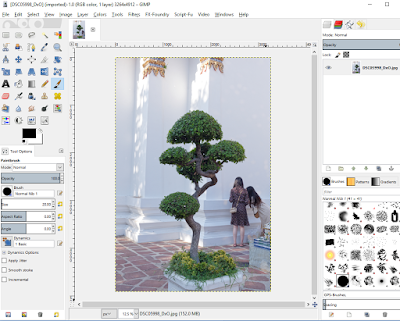
Gimp Tips: ทำภาพต้นไม้บนฉากขาวๆ ด้วย Gimp
วันนี้ผมจะมาแนะนำวิธีการทำภาพ ต้นไม้บนฉากหลังขาว ... แน่นอนว่า ถ้าไปหาใน Youtube หรือ บทความในเน็ตนี่ มีเพียบเลย .... แต่อะน อันนั้นส่วนใหญ่...
-
 สำหรับท่านที่สนใจอ่านบทความของผมเกี่ยวกับ Google Apps for Education สามารถติดตามได้ที่ http://welovemfumail.blogspot.com/ นะครับ หรือจะตาม...
 -
เคยไปเจอคนถามในบอร์ดหลายๆ แห่ง ว่าทำไงถึงจะใส่ลายน้ำ ชื่อเรา โลโก้ ลงในภาพได้ทีละหลายๆ ภาพ เพราะในยุคดิจิม่อนนี่ ทริปนึง ก็ถ่ายมาเป็นร้อยรูป...
