วันเสาร์ที่ 12 กุมภาพันธ์ พ.ศ. 2554

วิธีย่อภาพ หลายๆ ภาพ ในคราวเดียวกัน โดยใช้ ACDSee Pro 3.0

วันก่อนนั่งเขียนวิธีย่อภาพ โดยใช้ LR ไป อาจมีประโยชน์ในส่วนน้อย เพราะมือใหม่อาจไม่ค่อยสนใจใช้งาน

วันนี้มาเสนอ การย่อภาพ โดยใช้โปรแกรม ACDSee Pro 3.0 ครับ

ก่อนนี้ ACDSee ไม่ได้แยกโปรแกรมออกเป็น Pro ไม่ Pro นะ ก่อนมาเป็น Pro 3.0 มันก็เป็น Pro 2.x มาก่อน แล้วก็หน้านั้น มันใช้ชื่อว่า ACDSee 8.x Pro น่ะนะครับ มาเปลี่ยน เป็น ACDSee Pro ในรุ่นถัดมา (เดี๋ยวหาว่าผมใช้โปรแกรมเก่าเก๋าเกิน อิอิ)

ตอนนี้ ถ้าเป็นเวอร์ธรรมดา น่าจะเป็น ACDSee photo manager 12.0 น่ะนะครับ

ท่านใดไม่มีโปรแกรม ก็ไปโหลดมาทดลองใช้งานได้นะครับ ส่วนจะใช้ต่อรึป่าว ก็ว่ากันตามชอบ

ขั้นตอน ก็ไม่มีอะไรยุ่งยากครับ

1. เปิดโปรแกรม แล้วเลือกภาพที่เราต้องการจะย่อ จะเลือกภาพเดียว หรือ หลายภาพก็ได้ และไม่จำเป็นว่า ภาพที่เราเลือกจะวางแนวเดียวกันนะครับ จะวางนอน วางตั้ง ปนๆ กันก็ได้ เพราะโปรแกรมมี Option ให้เลือก เดี๋ยวจะบอกน่ะนะ

2. เลือกแล้ว ก็คลิ๊กขวา แล้วเลือก Batch ครับ ..... โดยคำสั่ง Batch จะมีในเวอร์ชั่น Pro เท่านั้น (จากที่เคยลองเวอร์ปกตินะครับ) หากไม่มี หรือ น้าใช้เวอร์ปกติ ลองเลือก resize ครับ

ในรายการของ Batch จะมีเครื่องมือให้เลือกเยอะเลย แต่วันนี้ เรามาคุยกันเรื่อง Resize ก็เลือก Resize ครับ


3. พอเข้าเมนู Resize เราก็จะได้หน้าต่างนี้ออกมาครับ ถ้าจะให้โปรแกรม ย่อภาพตามสัดส่วน ทั้งภาพแนวตั้ง แนวนอน ก็เลือกตามภาพที่ผมลงไว้นี่แหละ ถ้าอยากเปลี่ยน ก็เปลี่ยนแค่ ขนาดเป็นตามที่น้าต้องการน่ะนะครับ

โดยเฉพาะในช่อง Fit within ถ้าเลือกอยากอื่น โปรแกรม จะย่อภาพ โดยยึด ด้านสูง ไม่ก็ด้านกว้างครับ เราต้องสั่งให้มันยึดทั้งสองด้าน

4 ถ้าคลิ๊กเข้า Option ก็จะมีรายการให้เราเลือกอีกสองสามอย่างครับ

คือ ตำแหน่งที่จัดเก็บไฟล์ และ กรณีมีไฟล์ซ้ำกันจะให้ทำยังไง น้าก็กำหนดตามชอบนะครับ

ในกรอบสีแดง ตรงช่อง Preserve Metadata น่ะ เป็นส่วนกำหนดว่าจะเก็บ EXIF ของภาพไว้หรือไม่ ถ้าไม่เลือก คือให้ลบครับ ถ้าอยากเอาไปใช้งานต่อ ก็ติ๊กเลือกครับ ส่วนอีกสองอันในกรอบสีแดง เป็นข้อมูลของ โปรแกรม ACDSee ที่เราสามารถเพิ่มจากโปรแกรมได้ครับ เช่น ใส่ชื่อเราลงใน EXIF ของภาพ เป็นต้น

Jpeg Compression option เป็นส่วนกำหนดคุณภาพการบีบอัดของไฟล์ครับ ปกติ โปรแกรมจะจั้งที่ 90 อยากได้มากน้อย ก็ปรับเอาครับ

ส่วนอะไรที่ผมไม่ได้อธิบาย คือ ผมไม่รู้ว่ามันคืออะไรน่ะนะครับ  :emo1_0008:

5 กำหนดค่าต่างๆ เรียบร้อย (กำหนดแค่ครั้งแรกที่ใช้งานก็ได้ครับ ครั้งต่อๆ ไป มันก็จะคงค่านั้นไว้เสมอ)
จากนั้นก็ เริ่มการย่อภาพครับ

6 จากนั้น ก็รอ ให้โปรแกรมทำงานจนเสร็จครับ


7 ในกรณีที่เรากำหนดให้มันย่อภาพ แล้ว Save ใหม่ที่ย่อแล้วลง โฟลเดอร์เดิม โปรแกรมจะใส่คำว่า Resize ต่อท้ายชื่อไฟล์ครับ ตามภาพเลย


........ เท่านี้ก็เรียบร้อยครับ สั้นๆ ง่ายๆ สบายๆ ตาม สไตล์ นายตัวเล็ก 

อีกนิดนึงนะครับ วิธีที่ผมแนะนำนี้ ไม่จำเป็นว่าภาพต้องวางในแนวเดียวกันนะ จะวางตั้งวางนอน ก็ได้ แค่กำหนดตามที่ผมบอก โปรแกรมจะจัดการย่อให้ถูกต้องเองครับ

แต่ถ้าถามว่า มันทำ Sharp แบบ Photoshop ได้มั๊ย .... ได้ครับ แต่ต้องเข้าไปใช้เมนู Batch--> Batch Edit.. แทน Resize ครับ ไว้มีเวลาจะมาลองให้ละกัน ... พอดีผมไม่ได้ใช้ Option Sharp ของมันน่ะนะครับ

ขอบคุณที่แวะมาอ่านครับ

วันอังคารที่ 8 กุมภาพันธ์ พ.ศ. 2554

มีสาระ อีกที ว่างจัด... การย่อภาพ แบบหลายๆ ภาพพร้อมๆ กัน โดยใช้ LightRoom อีกละ

เห็นหลายๆ คนถามถึงวิธีการย่อภาพ แบบหลายๆ ภาพ ในคราวเดียวกัน ก่อนนี้ผมใช้ ACDSee น่ะนะครับ (เดี๋ยวว่างๆ จะมานั่งเขียนวิธีให้) แต่วันนี้ขอแนะนำวิธีสำหรับคนที่ชอบใช้ LR หรือ กำลังสนใจที่จะเอา LR ไปใช้ในการแต่งภาพ

เพราะมันสามารถสั่งย่อภาพ ในตอนที่เรา Export ภาพได้ด้วย แถมวิธีก็ไม่ยากเย็นครับ ให้ผลดีไม่แพ้ Photoshop เลยทีเดียว แต่ถ้าใครขยัน จะไปใช้ PS ก็ไม่ว่ากันครับ เพราะบอกไว้แล้วว่าเหมาะสำหรับคนที่ใช้ LR ในการแต่งภาพน่ะนะ

ผมขอข้ามขั้นตอนการ Import File ภาพนะครับ ถ้าจะอ่าน ก็ไปอ่าน http://ninelittle.multiply.com/journal/item/21/21 หัวข้อนี้ครับ

มาดูวิธีการ Export แบบสั่งย่อภาพด้วยกันเลยดีกว่า

1. ก็แค่เลือกภาพที่เราจะย่อครับ เลือกภาพสองภาพ หรือ เลือกทั้งหมด ก็เลือกไปครับ จากนั้นคลิ๊กขวา แล้วสั่ง Export ตามภาพครับ

2. หน้าต่างการ Export ค่อนข้างยาวนะครับ ว่ากันตามภาพละกัน

ก็คล้ายๆ โปรแกรม แต่งภาพทั่วๆ ไป คือ กำหนด ตำแหน่งที่จะเก็บไฟล์ที่ย่อแล้ว หรือ Export แล้ว ก่อน แนะนำให้สร้างโฟลเดอร์ย่อยด้วยนะครับ จะได้ไม่ไปทับไฟล์ต้นฉบับโดยไม่จำเป็น (ผมมักเลือกห้มัน Export ไปที่โฟลเดอร์เก็บไฟล์ภาพนั่นแหละ และเพื่อไม่ให้ไฟล์มันทับกัน ก็ให้มันสร้างโฟลเดอร์ย่อยด้วยเลย) ... แต่ไม่ต้องกลัวนะครับ ถ้าไฟล์ชื่อมันตรงกัน มันจะถามก่อนเสมอ (แค่อย่าเมากิ๊กมั่วๆ ก็พอ  :emo1_0010:)

3. ยังอยู่หน้าจอเดิม แต่เป็นส่วนสำคัญ ของขั้นตอนครับ

อันแรก กำหนดชนิดของไฟล์ และคุณภาพ หรือจะกำหนดเป็นขนาดไฟล์ไปเลยก็ได้ครับ เคยลองแล้ว ก็โอเคนะ แต่ปกติ ผมจะเลือก แบบกำหนดคุณภาพ น่ะนะครับ เพราะจะเอาไปใช้อย่างอื่นต่อด้วย

จากนั้น ก็กำหนดขนาดของภาพ โปรแกรม LR สามารถกำหนดได้หลายแบบครับ จะกำหนดแบบทั้งด้านกว้าง และด้านยาว หรือ กำหนดอย่างใดอย่างนึง ก็ได้ ในที่นี้ ผมสั่งให้มัน ย่อภาพ โดย ยึดด้านยาวของภาพเป็นหลัก (ด้านยาว จะเป็น ด้านตั้งหรือ นอนก็ได้) ไว้ที่ 800 pixel ส่วนอีกด้าน ให้มันย่อลงตามสัดส่วนของภาพ

ถ้า DSLR ก็ 3:2 ถ้า Compact ก็ 4:3 .... ถ้าน้าท่านใดทำภาพ Panorama ก็เลือกตามเหมาะสมนะครับ (น่าจะกำหนดด้านสั้นน่ะนะ จะเหมาะกว่า)

ส่วนสุดท้าย คือ ทำ Sharp หลังจากย่อแล้ว น่าจะคล้ายๆ USM ของ PS แต่ลองๆ แล้ว ไม่ค่อยชอบเท่าไหร่ เลยเลือกแบบกลางๆ ไว้น่ะนะครับ ไม่ทำ ก็เหมือนไม่คม ยังไง ไปลองเอาเองเนาะ  :emo1_0001:

ลืม... พอเสร็จแล้วก็ คลิ๊ก Export ครับ


4. จากนั้น โปรแกรม ก็จะทำการเตรียมข้อมูลแล้วก็ทำการ Export ไฟล์ภาพ พร้อมกับย่อภาพให้เราครับ โดยจะแสดงสถานภาพการทำงานให้เราไว้ ตรง ตอนบนของหน้าต่างโปรแกรม

ในระหว่างนี้ น้าสามารถทำงานกับ LR ในส่วนอื่นๆ ต่อได้ (ถ้าคอมแรงๆ น่ะนะ) หรือ จะหันไปชงมาม่ามากินแก้หิวระหว่างรอก็ไม่ว่ากันครับ

รอจนกว่า สถานะตัวนี้มันหายไป ก็เป็นอันเสร็จพิธีครับ


หมดแล้วครับ ง่ายๆ ไม่ยากเย็น ได้คุณภาพของไฟล์ทีไม่แย่น่ะนะครับ กำหนดขนาดได้ง่ายด้วย เพราะ แค่กำหนดด้านยาวของภาพ ไปเลยไม่ว่ามันจะตั้งจะนอน LR จะจัดการย่อภาพให้เราอย่างถูกต้องครับ

หวังว่าคงพอมีประโยชน์สำหรับมือใหม่นะครับ

มีสาระ การลบส่วนที่ไม่ต้องการออกจากภาพถ่าย ด้วย LightRoom 3.2

เมื่อวานนั่งเขียน วิธีการลบส่วนที่ไม่ต้องการออกจากภาพ โดยใช้เครื่องมือที่มีใน LightRoom (ต่อไปผมจะใช้ชื่อว่า LR นะครับ) ไปลงเว็บๆ นึง ก็เลยขอเอาข้อความที่เขียนมาเรียงใหม่ แล้วแปะบน MTP ของตัวเองด้วย

ปกติ บางที เวลาเราถ่ายภาพมาแล้ว มีคนอยู่ในภาพสองสามคน แต่เราอยากทำให้หายไปซะสองคน แล้วเหลือ คนเดียว จะได้มั๊ย ทำยังไง .....

หลายๆ คนอาจะนึกถึง Photoshop ... แน่นอนครับ มันคือคำตอบที่สุดยอดจริงๆ แต่บางคนบอกว่ามันสุดสอย เพราะไม่เคยฝึกใช้ จะทำยังไง

มาวันนี้ผมจะแนะนำวิธีการลบส่วนที่ไม่ต้องการออกจากภาพ โดยใช้โปรแกรม LR ... โปรแกรมแต่งภาพที่ดีที่สุดโปรแกรมนึง ที่หลายๆ คนรู้จักครับ (ใครคิดว่ารู้วิธีแล้ว ไม่ต้องอ่านก็ได้นะครับ หรือ จะแนะนำผมต่อท้าย ก็ยิ่งดี )

สิ่งที่ต้องมี แน่นอนภาพต้นฉบับ ที่เราต้องการทดสอบ แต่ควรเป็นภาพที่ออกแนวๆ ภาพ ตย. นี้นะครับ จะทำง่ายหน่อย

แล้วก็โปรแกรม LR ใน ตย. นี้ ผมใช้ LR 3.2 นะครับ เวอร์ 2.x ไม่แน่ใจว่ามี Tool ตัวนี้รึป่าว จำไม่ได้แล้ว

1. ก่อนอื่นก็โหลดภาพเข้ามาในโปรแกรม โดยขั้นตอน ก็ตามภาพครับ

2. พอมาหน้าต่างนี้ ก็เลือกโฟลเดอร์ที่เก็บภาพครับ

พอเลือกแล้ว ก็สั่ง Import ได้เลยครับ

3. พอโหลดภาพเข้ามาแล้ว ก็มาดูเครื่องมือที่เราจะเอาไปใช้งานครับ นั่นก็คือ Spot Removal ซึ่งจริงๆ มันเอาไว้ลบจุดบกพร่องเล็กๆ น้อยน่ะนะครับ

อ่อ เครื่องมือนี้ จะอยู่ใน Tab ของ Develop นะครับ เดี๋ยวหาไม่เจอ จากภาพข้างบน เราจะลบน้องคนหน้า และคนหลังออก ให้เหลือ แต่น้องคนกลางคนเดียวก็พอ (จะได้เด่นๆ เพราะภาพนี้ ตั้งใจถ่ายคนกลางน่ะนะ)

4. แนะนำ Tool แบบคร่าวๆ มันก็มีเท่าที่เห็นในภาพครับ รูปแบบการใช้งานมีสองแบบ กรณี เราจะใช้คำสั่ง Clone นะครับ คล้ายๆ ของ PS นั่นแหละ แค่มันมาอยู่ใน LR ก็เท่านั้น (อีกอันไม่รู้ว่าใช้ทำอะไรนะครับ จำไม่ได้แล้ว ขี้เกียจลอง  :emo1_0040:)

ที่เหลือ ก็ตามภาพครับ

5. วิธีใช้ ก็ง่ายๆ ครับ เอาเมาส์คลิ๊กซ้ายบนส่วนที่เราไม่ต้องการของภาพ (สามารถปรับลดขนาด วงกลม ได้ตามต้องการ) แล้วก็ลากไปยังส่วนที่เราอยากจะให้มันมาทับส่วน ที่เราไม่ต้องการ ...... หรือ ก็คือ เอาส่วนสีดำของฉากหลังมาทับ ส่วนของภาพน้องคนสวย คนด้านหน้านั่นเอง

ปกติ เค้าเอาไว้ใช้ลบจุด ลบสิวน่ะนะครับ การลบสิว ขั้นตอนก็จบเท่านี้แหละ ไม่มีไรมาก แต่ของผม ยาวกว่านิดหน่อย

ตามภาพจะเห็นว่า ภาพคน จะโดนสีดำของฉากหลังที่เราไป Clone มาทับน่ะนะครับ 

6. คราวนี้ก็มาถึงขั้นตอนวิชามารกันแระ

ก็คือ ทำซ้ำขั้นตอนข้างบนครับ คือ จิ้มลาก จิ้มลาก ไป จนส่วนที่เราไม่ต้องการ โดนส่วนสีดำของฉากหลังทับจนหมดนั่นแหละ

โดยในที่นี้ ผม ลากไป Clone ที่จุดๆ เดียวกัน นะครับ เพราะโซนสีดำของภาพมันมีน้อย น่ะนะ ปรับๆ ขนาดของวงกลม ให้เหมาะกับส่วนของภาพแต่ละส่วน

แรกๆ อาจจะไม่สนุก แต่ทำไปสักพักก็คล่องเองแหละ  :emo1_0004:

ก็ทำแบบเดิม จนกว่าจะพอใจครับ ไม่พอใจ ทำพลาด ก็ ยัง Undo หรือ จะ Reset แล้วเริ่มใหม่ก็ได้

ตำแหน่งวางเมาส์ครั้งแรก วางตรงไหนก็ได้นะครับ เพราะเวลาที่เราวางจนเกือบเต็ม พอลากเมาส์เข้าไปใกล้ๆ โปรแกรมจะเปลี่ยนมาเป็นคำสั่งแก้ไขแทน (เปลี่ยนขนาด หรือ ย้ายจุด) กรณีนี้ ให้เราไปวางเมาส์ที่ตรงไหนก็ได้ จะวางบนหน้าคนตรงกลางก็ได้ พอกำหนดตำแหน่ง Clone แล้วค่อยย้าย ตำแหน่ง ที่ต้องการทับไปยังจุดที่เราต้องการแทน

ผมก็จิ้มๆ ไปหลายครั้งครับ แต่ใช้เวลาสั้นกว่ามานั่งพิมพ์วิธีเยอะมาก

7. ก็ ทำแบบเดิม จนส่วนที่ไม่ต้องการโดนทับจนหายไปหมด ก็เป็นอัใช้ได้ครับ

8. พอทำจนพอใจแล้ว ก็ คลิ๊ก Done ครับ เพื่อสั่งปิดเครื่องมือครับ ซึ่งหากจะแก้ไข ก็แค่สั่งเรียกใช้เครื่องมืออีกรอบ ก็สามารถเข้าไปแก้ไขได้ครับ

แค่นี้ก็เรียบร้อยแล้วครับ .... ที่เหลือ ก็แค่สั่ง Export ภาพนี้ออกไปใช้งานได้ครับ

หวังว่าคงพอมีประโยชน์นะครับ


วันอาทิตย์ที่ 6 กุมภาพันธ์ พ.ศ. 2554

ไร้สาระ .... บ่นจากใจ รายวัน เอิ๊กๆ

วันนี้แวะไม่เล่น เว็บกล้องเว็บนึง ที่เล่นประจำ ... แต่โดนลบความเห็นไป สองรอบ ในวันเดียว ... ก่อนนี้ ก็ไม่ค่อยสนใจซะเท่าไหร่ เพราะครั้งแรก ทำ Link จากเว็บที่ว่า มาที่ MTP ของผม ในส่วนที่ผมรวม Link เกี่ยวกับ พื้นฐานการถ่ายภาพ เอาไว้ ตอนนั้นเข้าใจว่า webmaster คงมองว่า ผมโฆษณาเว็บตัวเอง มั้ง อะ ไม่เป็นไร เข้าใจ มองผิดกันได้

มาวันนี้ เรื่องของเรื่อง คือ มี คนถาม และขอ รายละเอียดเรื่องการวัดแสง อะนะ จะให้เขียนเอง ผมก็ใช่ว่าจะรู้ลึกรู้จริงกระทิงแดง ซะที่ไหน ผมก็เลยแปะ Link ที่มีน้าท่านนึงเขียนเรื่องพวกนี้เอาไว้ โดยส่วนตัวผมว่า น้าเค้าเขียนอ่านง่ายดี ก็เลยอยากแบ่งปัน ก็เท่านั้น และเพื่อไม่ให้เป็นการเรียกคนมา MTP ของผม ผมก็เลย ลง Link ไปที่เว็บ ปลายทางเลย

แต่แล้ว คนดูแล ก็มาลบ คห. ผม ซะงั้น อะ มันผิดกฏตรงไหนหว่า ... รึมันเป็นการโฆษณา ตรงไหน ไม่เข้าใจ อืม พยายามอ่านกฏจนตาลายแล้ว .... ก็เหมือนจะผิดข้อเดียว ผิดข้อที่ ผู้ดูแลมิพึงใจ สามารถลบ คห. ใดๆ ก็ได้ โดยไม่จำเป็นต้องมาเรียกร้องความยุติธรรมใดๆ (กฏนี้ผมชอบนะ เพราะในเว็บที่ผมดูแล ผมก็ใช้คำนี้ ..... แต่ต้องอยู่บน พื้นฐานความเหมาะสมน่ะนะครับ ไม่ใช่ลบไปเรื่อย)

สรุปแว่ ... น้าๆ หลายๆ คนที่เคยไปเล่นเว็บนั้น แล้วหายหัวไป ผมก็เริ่มจะเข้าใจแระว่า ทำไม เฮ่อๆ .... เว็บดังกล่าว ห้ามโพส Link หรือ เนื้อหาเกี่ยวกับ การสอนพื้นฐานการถ่ายภาพ ทั้งการวัดแสง การชดเชยแสง บลา บลา บลา .... หากจะโพส ให้เขียนลงในเว็บเค้าไปเลย ... แต่ ไอ้ครั้นจะเขียน ยาวๆ ระบบกระดานข่าวมันก็มั่วๆ Error บ่อย เพราะใช้ Script ของ เว็บบอร์ด ที่มีมานานกว่า 10 ปี (ผมน่ะเลิกใช้ Script ตัวนั้นมานานมากแล้ว) ....แถมไม่มีการ เปลี่ยนแปลงใดๆ ยิ่งแก้ ยิ่ง Error

จะบ่น หรือ แนะนำก็ไม่ได้ .... โดนลบตลอด ทั้งๆ ที่เป็นการที่ผู้ใช้งาน เสนออยากให้ปรับปรุงเว็บก็เท่านั้น เออ ก็แปลกดีแฮะ ......

แต่ว่ามากก็ไม่ได้ เพราะเว็บมันดังติดลมบนไปแล้ว สงสัยต้องหันไปซบ เว็บของค่ายกล้อง ซะแระ เฮ่อๆ แล้วทำไม ถึงมาบ่นที่บ้านตัวเอง ใจตุ๊ดชิมิ .... ป่าวนะ เพราะบ้านโน่น มีกฏ ห้ามถามหาความยุติธรรม หรือความถูกต้อง ... ก็เลยไม่ถาม กลับมาบ่นที่บ้านตัวเองแทน แม้จะเป็นบ้านผม แค่ส่วนเดียวก็เถอะ...หากตามมาเจอ ไม่พอใจ ก็แจ้ง MTP ไปละกัน บ่นหมดแระ ....

ขอไปนั่งทำภาพ ที่ดองๆ ไว้มาโพส ดีกว่า ... เฮ่อๆ .....

ปล. บ่นเฉยๆ ไม่ต้องการคนฟังนะครับ แค่ต้องการจารึกไว้ว่า ผมบ่น ก็เท่านั้นเอง

วันอาทิตย์ที่ 9 มกราคม พ.ศ. 2554

รวม Link กระทู้ เนื้อหาเกี่ยวกับ พื้นฐานการถ่ายภาพ

จะเอามายัดลงตรงนี้ เพราะขี้เกียจหา เวลามีคนถาม (คนเขียน อยู่ในกระทู้ตาม Link นะครับ)

ระบบวัดแสง
http://topicstock.pantip.com/camera/topicstock/2010/11/O9918952/O9918952.html

การวัดแสง
http://topicstock.pantip.com/camera/topicstock/2010/11/O9944434/O9944434.html

การชดเชยแสง
ของคนที่เขียน สองเรื่องข้างบน หาไม่เจอ แย่จัง เค้าลืมกดเข้าคลังกระทู้รึป่าวหว่า ??
หาเจอแระ (มีคนหามาให้)
http://topicstock.pantip.com/camera/topicstock/2010/12/O10001037/O10001037.html

เอาอันนี้ไปแทน
http://www.fujifilm.co.th/forum/showthread.php?t=7399

White Balance
http://www.pantip.com/cafe/camera/topic/O10097567/O10097567.html

วงจรสี
http://www.pantip.com/cafe/camera/topic/O10097324/O10097324.html

ไว้หาเจออีก จะเอามาแปะๆ ไว้ครับ (หากินง่ายดี)

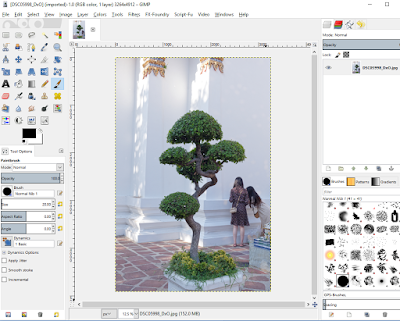
Gimp Tips: ทำภาพต้นไม้บนฉากขาวๆ ด้วย Gimp

วันนี้ผมจะมาแนะนำวิธีการทำภาพ ต้นไม้บนฉากหลังขาว ... แน่นอนว่า ถ้าไปหาใน Youtube หรือ บทความในเน็ตนี่ มีเพียบเลย .... แต่อะน อันนั้นส่วนใหญ่...