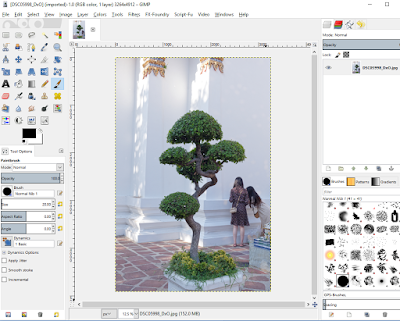
พอดีมีคนร้องขอ ให้ผมแนะนำการทำภาพ หน้าชัดหลังเบลอ ตอนแรกอธิบายด้วยข้อความไปแล้ว ปรากฏว่า เค้าไม่รู้เรื่อง ฮ่าๆๆๆ (ช่วงนี้ คุยกับใครไม่ค่อยรู้เรื่องจริงๆ ก็เลยต้องมานั่งทำรูปประกอบคำอธิบายซะหน่อย อะนะ พอทำแล้ว ก็เลยไม่ให้เสียของ เลยเอามาโพสที่บ้านตัวเองด้วยเผื่อ ใครสนใจเอาไปลองทำก็ได้ครับ
โดยปกติ ภาพหน้าชัดหลังเบลอนี้ มันต้องอาศัย เลนส์ที่ F กว้างๆ ทางยาวโฟกัสสูงหน่อย และ กล้องที่มี CCD ขนาดใหญ่พอประมาณ จึงจะเห็นผล อย่างพวกกล้อง Compact หรือ Like SLR นี้ก็ต้องถ่ายใกล้ๆ ชิดๆ จึงจะเห็นผล ดังนั้น การถ่ายภาพบุคคลด้วยกล้อง compact จึงได้ภาพที่หลังไม่ค่อยเบลอมากนัก (แต่ผมกลับชอบเพราะ เวลาถ่ายคนกับวิวนี่ ถ่ายยังไง ก็ชัดตลอดแนวของภาพ อุอุ) ดังนั้น วันนี้เลยจะมาแนะนำ วิธีทำให้ภาพที่ถ่ายมานั้นออกแนว หน้าชัดๆ หลัง เบลอๆ กันครับ
สิ่งที่ต้องมี
1. อันแรกก็ต้องมี ภาพครับ ขอแบบหน้าชัดๆ นะครับ เพราะถ้าหน้าไม่ชัด แล้วจะเอามาทำหน้าชัดนี่มันลำบาก ดังนั้น ภาพต้องหน้าชัดไว้ก่อน หลังช่างมัน เพราะสุท้ายมันก็จะเบลอไปน่ะนะครับ
2. ภาพนั้น ต้องเป็นไฟล์ดิจิม่อนเท่านั้นนะครับ เป็นกระดาษไม่เอา เพราะมันเอาเข้าคอมพิวเตอร์ไม่ได้
3. คอมพิวเตอร์ จะเป็นของคุณเอง หรือ ยืมใครมาก็ได้ แต่แนะนำว่าไม่ควรขฌมยมานะครับ เพราะอาจโดนข้อหาลักของโจร......
4. คอมพิวเตอร์ ต้องติดตั้งโปรแกรม Photoshop เรียบร้อยแล้ว จะเวอร์อะไรก็ได้ครับ (เพราะมันน่าจะมี Filter นี้ทุกเวอร์) ...มีโปรแกรมอื่นได้มั๊ย... ได้ครับ แต่อย่างน้อยต้องมี Photoshop อะนะ แล้วไม่มีได้มั๊ย ใช้โปรแกรมอื่นได้รึป่าว... เออ..นะ ผมจะใช้ Photoshop อะนะครับ เอ...จะถามทำไมเนี่ย ในที่นี้ผมใช้ เสอร์ CS3 นะครับ
5. อันนี้สำคัญอย่างแรง คือความพยายามครับ เพราะจะเนียนไม่เนียน อยู่ที่ความพยายามครับ ดังสุภาษิตที่ว่า ความพยายามอยู่ที่ไหน อุปสรรคก็อยู่ที่นั่น อะนะ
เริ่มจากภาพก่อนเลย นั่งวนๆ หาภาพว่าจะเอาภาพไหนมาทำเป็น ตย. ดี คิดไปคิดมา เพื่อป้องกันปัญหาด้านลิขสิทธิ์ และสิทธิเสรีภาพของประชาชน ผมจึงขอใช้รูปคนหน้าตาดี คนนี้แทนไปก่อนละกันครับ


ภาพนี้ถ่ายด้วยกล้อง Fuji S5600 สังเกตุว่า มันชัดตั้งแต่หน้า ไปจนฉากหลังที่เป็นอาคารเฉลิมพระเกียรติ โน่นเลย ผมล่ะชอบมากๆ ครับ เพราะมันถ่ายง่ายดี ชัดชัวร์ๆ เอาล่ะมาต่อกันดีกว่า ว่าเราจะทำให้หลังมันเบลอๆ ได้ยังไง
ขั้นแรก ต้องทำการเปิดโปรแกรม Photoshop ซะก่อนจากนั้นก็เปิดภาพที่เราต้องการทำหลังเบลอ ออกมา ซึ่งในที่นี้ก็คือ ภาพคนหน้าตาดี (จะมีคนเบื่อมั๊ยเนี่ย....)
จากนั้นเราต้องทำการ Copy เลเยอร์ของภาพนั้นออกเป็นอย่างน้อย 2 เลเยอร์ (หมายความว่า คุณจะทำเป็นกี่เลเยอร์ก็ได้ แต่ผมใช้แค่ 2 เลเยอร์น่ะนะ 

โปรแกรมจะแสดง Box ให้เราใส่ชื่อเลเยอร์ ซึ่ง จะใส่ไม่ใส่ เปลี่ยนไม่เปลี่ยนก็ได้ แต่เพื่อกันความสับสน ผมขอตั้งชื่อเลเยอร์ใหม่นี้ว่า top ครับ (อย่าถามนะว่าทำไม .... ไม่มีเหตุผลหรอกนะ)

เมื่อใส่ชื่อแล้ว ที่ box ของ Layer ก็จะแสดงให้เห็นว่า ตอนนี้เรามี 2 เลเยอร์แล้ว คราวนี้เราจะทำการซ่อนเลเยอร์ top ที่สร้างใหม่ซะก่อนเพื่อที่เราจะไปทำหลังเบลอน่ะนะ การซ่อนก็ให้เอาเมาส์ ไปคลิ๊กที่รูปดวงตา ตามภาพ เมื่อตาหายไป ก็จะมองไม่เห็น layer ชื่อ top ครับ แต่เรายังคงเห็นภาพเป็นปกติ เพราะยังมีเลเยอร์ background อยู่ อะนะ

จากนั้นก็เลือกเลเยอร์ background ก่อน ขั้นตอนนี้หากเผลอไป ก็อาจก่อให้เกิดความผิดพลาดได้ดังนั้น เลือกก่อนนะครับ เมื่อเลือกแล้ว มันจะขึ้นเป็นแถบสีแบบในรูปครับ

จากนั้นเราจะมาทำเบลอกันแระ ให้ไปที่ Menu Filter --> Blur ครับ ซึ่งจะเห้นว่าในนั้นจะมีรายการให้เลือกอีกหลายรายการ ซึ่งคุณสามารถเลือกได้ตามใจชอบครับ เพราะมันมีเยอะ และใช้งานได้ต่างกัน ให้ผลต่างกัน แต่เพื่อไม่ให้สับสน ผมจะเลือกใช้ Lens Blur ครับ ส่วนถ้าเวอร์ไหนไม่มี ให้เลือก Gaussian Blur แทนครับ

จากนั้นจะเจอกับหน้าต่าง Option ของ Filter ตรงนี้ปรับตามใจชอบเลยนะครับ ไม่ต้องกลัว ปรับแล้วดูผล ความพอใจจากภาพที่ Preview ออกมาครับ

ถึงขั้นตอนนี้ จะพบว่า ภาพของเรามันเบลอไปทั้งหน้า และหลังเลย นั่นก็เพราะว่า วิธี (แบบบ้านๆ )นี้ มันจะมีผลกับภาพทั้งภาพ หากเราต้องการให้มีผลเฉพาะฉากหลัง หรือส่วนใดส่วนนึง ก็ต้องทำการเลือก พื้นที่ ก่อนครับ ซึ่ง ผมไม่ขออธิบายนะ เพราะวันนี้เราจะทำแบบบ้านๆ ไง

xxxxxxx
หลังจากทำหลังเบลอไปแล้ว คราวนี้เราจะมาทำหน้าชัดกันบ้างครับ ก่อนอื่น ให้ทำการเรียกเลเยอร์ top ที่เราซ่อนเอาไว้ออกมาก่อนเลย โดยการ คลิกที่เดิม เพื่อให้มันมีดวงตาแสดงขึ้นมา

เมื่อทำแล้วจะพบว่า ภาพที่เบลอๆ เมื่อกี้จะชัดขึ้นมาในบัดดล .... นั่นก็เพราะว่า เลเยอร์ top มันมาวางทับ เลเยอร์ที่เราทำเบลอเอาไว้ครับ ขั้นตอนต่อไปของเราก็คือ เราจะลบส่วนของ Layer top ที่เราไม่ต้องการออกไป เพื่อให้มองเห็น เลเยอร์ background ที่อยู่ด้านล่างแทนครับ
ขั้นแรกก็ต้องเลือกเครื่องมือก่อน สิ่งที่ต้องใช้ก็คือ ยางลบครับ ...ไม่ใช่เอายางลบดินสอมาถูๆ หน้าจอคอม นะ ใครบังอาจทำแบบนั้น ...อย่าบอกผมนะ 

หากขนาด และรูปแบบของยางลบ (มันมีหลายแบบนะ) ไม่เหมาะสม เราก็ปรับๆ ซะหน่อยครับ เพื่อความเหมาะสม ในการนี้ ผมใช้แบบขอบเบลอๆ ขนาด 100 (ขนาดภาพที่ผมใช้ ยาวราวๆ 1200pixel นะครับ เอาน่ะ ก็เลือกตามเหมาะสมละกัน

ได้แล้ว ก็ลบๆๆๆๆๆ ส่วนที่เป็นฉากหลัง หรือส่วนที่เราอยากให้มันเบลอๆ น่ะนะครับ โดยบริเวณขอบๆ ของตัวแบบนั้น ต้องใช้ความพยายามหน่อยนะครับ เพราะอาจต้องใช้การปรับลดขนาดของยางลบ เพื่อความเนียน

ก็ลบๆ ไปตามระเบียบครับ ลบจนกว่าจะเนียนจนเป็นที่พอใจ แต่เพื่อไม่ให้เป็นการเสียเวลาไปมากกว่านี้ ผมขอรวบรัดตัดตอนว่าทำเสร็จแล้วก็แล้วกันนะครับ ซึ่งก็จะได้ภาพหน้าชัดหลังเบลอๆ แบบนี้ จากนั้นก็ Save ครับ

และแล้ว ก็เสร็จเรียบร้อย ลองมาดูก่อนเบลอกับหลังเบลอ ...... เอาน่ะนะ ก็พอจะดูดีขึ้นครับ

จบแล้วครับ .... คงพอมีประโยชน์บ้าง ไม่มีประโยชน์มาก ก็มีประโยชน์น้อยน่ะนะครับ อ่อ วิธีนี้ ยังสามารถเอาไปใช้ในการทำภาพแนว สี ปนขาวดำได้ด้วยนะครับ ลองทำได้ ไม่ว่ากัน ขั้นตอนไหนผมมั่ว ก็ขออภัยไว้ก่อนเน้อ .....................แล้วพบกันใหม่นะครับ