วันพุธที่ 26 พฤศจิกายน พ.ศ. 2551

การทำหน้าชัดหลังเบลอ แบบบ้านๆ กันเองๆ ใครๆ ก็เบลอได้ ....

พอดีมีคนร้องขอ ให้ผมแนะนำการทำภาพ หน้าชัดหลังเบลอ ตอนแรกอธิบายด้วยข้อความไปแล้ว ปรากฏว่า เค้าไม่รู้เรื่อง ฮ่าๆๆๆ (ช่วงนี้ คุยกับใครไม่ค่อยรู้เรื่องจริงๆ ก็เลยต้องมานั่งทำรูปประกอบคำอธิบายซะหน่อย อะนะ พอทำแล้ว ก็เลยไม่ให้เสียของ เลยเอามาโพสที่บ้านตัวเองด้วยเผื่อ ใครสนใจเอาไปลองทำก็ได้ครับ

โดยปกติ ภาพหน้าชัดหลังเบลอนี้ มันต้องอาศัย เลนส์ที่ F  กว้างๆ ทางยาวโฟกัสสูงหน่อย  และ กล้องที่มี CCD ขนาดใหญ่พอประมาณ จึงจะเห็นผล อย่างพวกกล้อง Compact หรือ Like SLR นี้ก็ต้องถ่ายใกล้ๆ ชิดๆ จึงจะเห็นผล ดังนั้น การถ่ายภาพบุคคลด้วยกล้อง compact จึงได้ภาพที่หลังไม่ค่อยเบลอมากนัก (แต่ผมกลับชอบเพราะ เวลาถ่ายคนกับวิวนี่ ถ่ายยังไง ก็ชัดตลอดแนวของภาพ อุอุ) ดังนั้น วันนี้เลยจะมาแนะนำ วิธีทำให้ภาพที่ถ่ายมานั้นออกแนว หน้าชัดๆ หลัง เบลอๆ กันครับ

สิ่งที่ต้องมี

1. อันแรกก็ต้องมี ภาพครับ ขอแบบหน้าชัดๆ นะครับ เพราะถ้าหน้าไม่ชัด แล้วจะเอามาทำหน้าชัดนี่มันลำบาก ดังนั้น ภาพต้องหน้าชัดไว้ก่อน หลังช่างมัน เพราะสุท้ายมันก็จะเบลอไปน่ะนะครับ

2. ภาพนั้น ต้องเป็นไฟล์ดิจิม่อนเท่านั้นนะครับ เป็นกระดาษไม่เอา เพราะมันเอาเข้าคอมพิวเตอร์ไม่ได้

3. คอมพิวเตอร์ จะเป็นของคุณเอง หรือ ยืมใครมาก็ได้ แต่แนะนำว่าไม่ควรขฌมยมานะครับ เพราะอาจโดนข้อหาลักของโจร......

4. คอมพิวเตอร์ ต้องติดตั้งโปรแกรม Photoshop เรียบร้อยแล้ว จะเวอร์อะไรก็ได้ครับ (เพราะมันน่าจะมี Filter นี้ทุกเวอร์) ...มีโปรแกรมอื่นได้มั๊ย... ได้ครับ แต่อย่างน้อยต้องมี Photoshop อะนะ แล้วไม่มีได้มั๊ย ใช้โปรแกรมอื่นได้รึป่าว... เออ..นะ ผมจะใช้ Photoshop อะนะครับ เอ...จะถามทำไมเนี่ย ในที่นี้ผมใช้ เสอร์ CS3 นะครับ

5. อันนี้สำคัญอย่างแรง คือความพยายามครับ เพราะจะเนียนไม่เนียน อยู่ที่ความพยายามครับ ดังสุภาษิตที่ว่า ความพยายามอยู่ที่ไหน อุปสรรคก็อยู่ที่นั่น อะนะ

เริ่มจากภาพก่อนเลย นั่งวนๆ หาภาพว่าจะเอาภาพไหนมาทำเป็น ตย. ดี คิดไปคิดมา เพื่อป้องกันปัญหาด้านลิขสิทธิ์ และสิทธิเสรีภาพของประชาชน ผมจึงขอใช้รูปคนหน้าตาดี คนนี้แทนไปก่อนละกันครับ

ภาพนี้ถ่ายด้วยกล้อง Fuji S5600 สังเกตุว่า มันชัดตั้งแต่หน้า ไปจนฉากหลังที่เป็นอาคารเฉลิมพระเกียรติ โน่นเลย ผมล่ะชอบมากๆ ครับ เพราะมันถ่ายง่ายดี ชัดชัวร์ๆ เอาล่ะมาต่อกันดีกว่า ว่าเราจะทำให้หลังมันเบลอๆ ได้ยังไง

ขั้นแรก ต้องทำการเปิดโปรแกรม Photoshop ซะก่อนจากนั้นก็เปิดภาพที่เราต้องการทำหลังเบลอ ออกมา ซึ่งในที่นี้ก็คือ ภาพคนหน้าตาดี (จะมีคนเบื่อมั๊ยเนี่ย....)

จากนั้นเราต้องทำการ Copy เลเยอร์ของภาพนั้นออกเป็นอย่างน้อย 2 เลเยอร์ (หมายความว่า คุณจะทำเป็นกี่เลเยอร์ก็ได้ แต่ผมใช้แค่ 2 เลเยอร์น่ะนะ  การทำก็ให้คลิ๊กขวาที่ Layer ที่ต้องการแล้วเลือก Duplicate Layer ครับ ตามรูปเลย

โปรแกรมจะแสดง Box ให้เราใส่ชื่อเลเยอร์ ซึ่ง จะใส่ไม่ใส่ เปลี่ยนไม่เปลี่ยนก็ได้ แต่เพื่อกันความสับสน ผมขอตั้งชื่อเลเยอร์ใหม่นี้ว่า top ครับ (อย่าถามนะว่าทำไม .... ไม่มีเหตุผลหรอกนะ)


เมื่อใส่ชื่อแล้ว ที่ box ของ Layer ก็จะแสดงให้เห็นว่า ตอนนี้เรามี 2 เลเยอร์แล้ว คราวนี้เราจะทำการซ่อนเลเยอร์ top ที่สร้างใหม่ซะก่อนเพื่อที่เราจะไปทำหลังเบลอน่ะนะ การซ่อนก็ให้เอาเมาส์ ไปคลิ๊กที่รูปดวงตา ตามภาพ เมื่อตาหายไป ก็จะมองไม่เห็น layer ชื่อ top ครับ แต่เรายังคงเห็นภาพเป็นปกติ เพราะยังมีเลเยอร์ background อยู่ อะนะ


จากนั้นก็เลือกเลเยอร์ background ก่อน ขั้นตอนนี้หากเผลอไป ก็อาจก่อให้เกิดความผิดพลาดได้ดังนั้น เลือกก่อนนะครับ เมื่อเลือกแล้ว มันจะขึ้นเป็นแถบสีแบบในรูปครับ

จากนั้นเราจะมาทำเบลอกันแระ ให้ไปที่ Menu Filter --> Blur ครับ ซึ่งจะเห้นว่าในนั้นจะมีรายการให้เลือกอีกหลายรายการ ซึ่งคุณสามารถเลือกได้ตามใจชอบครับ เพราะมันมีเยอะ และใช้งานได้ต่างกัน ให้ผลต่างกัน แต่เพื่อไม่ให้สับสน ผมจะเลือกใช้ Lens Blur ครับ ส่วนถ้าเวอร์ไหนไม่มี ให้เลือก Gaussian Blur แทนครับ


จากนั้นจะเจอกับหน้าต่าง Option ของ Filter ตรงนี้ปรับตามใจชอบเลยนะครับ ไม่ต้องกลัว ปรับแล้วดูผล ความพอใจจากภาพที่ Preview ออกมาครับ


ถึงขั้นตอนนี้ จะพบว่า ภาพของเรามันเบลอไปทั้งหน้า และหลังเลย นั่นก็เพราะว่า วิธี (แบบบ้านๆ )นี้ มันจะมีผลกับภาพทั้งภาพ หากเราต้องการให้มีผลเฉพาะฉากหลัง หรือส่วนใดส่วนนึง ก็ต้องทำการเลือก พื้นที่ ก่อนครับ ซึ่ง ผมไม่ขออธิบายนะ เพราะวันนี้เราจะทำแบบบ้านๆ ไง


xxxxxxx

หลังจากทำหลังเบลอไปแล้ว คราวนี้เราจะมาทำหน้าชัดกันบ้างครับ ก่อนอื่น ให้ทำการเรียกเลเยอร์ top ที่เราซ่อนเอาไว้ออกมาก่อนเลย โดยการ คลิกที่เดิม เพื่อให้มันมีดวงตาแสดงขึ้นมา

เมื่อทำแล้วจะพบว่า ภาพที่เบลอๆ เมื่อกี้จะชัดขึ้นมาในบัดดล .... นั่นก็เพราะว่า เลเยอร์ top มันมาวางทับ เลเยอร์ที่เราทำเบลอเอาไว้ครับ ขั้นตอนต่อไปของเราก็คือ เราจะลบส่วนของ Layer top ที่เราไม่ต้องการออกไป เพื่อให้มองเห็น เลเยอร์ background ที่อยู่ด้านล่างแทนครับ

ขั้นแรกก็ต้องเลือกเครื่องมือก่อน สิ่งที่ต้องใช้ก็คือ ยางลบครับ ...ไม่ใช่เอายางลบดินสอมาถูๆ หน้าจอคอม นะ ใครบังอาจทำแบบนั้น ...อย่าบอกผมนะ  เราต้องใช้ยางลบของโปรแกรมครับ ก็เลือกที่แถบ Tool bar ตามรูปครับ


หากขนาด และรูปแบบของยางลบ (มันมีหลายแบบนะ) ไม่เหมาะสม เราก็ปรับๆ ซะหน่อยครับ เพื่อความเหมาะสม ในการนี้ ผมใช้แบบขอบเบลอๆ ขนาด 100 (ขนาดภาพที่ผมใช้ ยาวราวๆ 1200pixel นะครับ เอาน่ะ ก็เลือกตามเหมาะสมละกัน

ได้แล้ว ก็ลบๆๆๆๆๆ ส่วนที่เป็นฉากหลัง หรือส่วนที่เราอยากให้มันเบลอๆ น่ะนะครับ โดยบริเวณขอบๆ ของตัวแบบนั้น ต้องใช้ความพยายามหน่อยนะครับ เพราะอาจต้องใช้การปรับลดขนาดของยางลบ เพื่อความเนียน

ก็ลบๆ ไปตามระเบียบครับ ลบจนกว่าจะเนียนจนเป็นที่พอใจ แต่เพื่อไม่ให้เป็นการเสียเวลาไปมากกว่านี้ ผมขอรวบรัดตัดตอนว่าทำเสร็จแล้วก็แล้วกันนะครับ  ซึ่งก็จะได้ภาพหน้าชัดหลังเบลอๆ แบบนี้ จากนั้นก็ Save ครับ


และแล้ว ก็เสร็จเรียบร้อย ลองมาดูก่อนเบลอกับหลังเบลอ ...... เอาน่ะนะ ก็พอจะดูดีขึ้นครับ


จบแล้วครับ .... คงพอมีประโยชน์บ้าง ไม่มีประโยชน์มาก ก็มีประโยชน์น้อยน่ะนะครับ อ่อ วิธีนี้ ยังสามารถเอาไปใช้ในการทำภาพแนว สี ปนขาวดำได้ด้วยนะครับ ลองทำได้ ไม่ว่ากัน ขั้นตอนไหนผมมั่ว ก็ขออภัยไว้ก่อนเน้อ .....................แล้วพบกันใหม่นะครับ

วันจันทร์ที่ 3 พฤศจิกายน พ.ศ. 2551

มีสาระ กันอีกสักที (หลังจากที่หายไปนาน) การใส่ ตัวอักษรในภาพ โดย ACDSee ภาค 2

หลังจากที่ผม เคยมั่วๆ เขียนเรื่องการทำลายน้ำ หรือการใส่ตัวอักษร แบบง่ายๆ โดยใช้ ACDSee Pro 2.0 มาคราวนี้ หลังจากที่มั่วๆ ลองๆ ทำดู ก็ได้แนวทางใหม่ เพิ่มเข้ามา เพราะเห็น หลายๆ ท่านสนใจกัน ว่าจะเอาข้อมูลการถ่ายภาพ มาแปะลงบนภาพได้ยังไง ... ซึ่ง มันก็มีวิธีที่ทำได้ อยู่มากมายหลายวิธีครับ วันนี้ผมขอเสนอ อีกวิธี ที่น่าจะง่าย แต่ได้ผลใกล้เคียงกันครับ โดยการสั่งให้ ACDSee ทำการดึงข้อมูลการถ่ายภาพ ที่เราต้องการ มาเขียนเป็นตัวอักษรลงบนภาพไปเลย แน่นอนครับ มันทำได้ทีละหลายๆ รูปเหมือนเดิม 

มาเริ่มกันเลยละกัน ก่อนอื่น ก็เตรียมโปรแกรมกันก่อนครับ ในครั้งนี้ ผม อัพ มาเป็น ACDSee Pro 2.5 แล้วนะครับ (อย่าถามนะว่าผมหามายังไง .....) จากนั้นก็ต้องเปิดโปรแกรมสิครับ อุอุ 

เลือกภาพที่ต้องการจะใส่ตัวอักษร (ขั้นตอนนี้นี้ ขอเขียนแบบข้ามๆ นะครับ เพราะเคยเขียนไปแล้ว) จากนั้น ก็ คลิ๊กขวาที่ภาพ  แล้วเลือก Modify --> Bacth Processor ตามรูปครับ

หรือ จะเลือกจาก Menu Bar ก็ได้ครบ ก็ไปที่ Modify --> Batch Processor เหมือนกันดังรูป

จากนั้นจะเจอกับ Batch Processing Opton ดังรูป ครับ ก็เลือก รายการที่ 12 Text Overlay ครับ ท่านจะเจอกับ Option ดังรูปเลย

ก็พิมพ์ตัวอักษร ในช่อง Text ตามรูปครับ...แต่เดี๋ยวก่อน ก่อนที่เราจะพิมพ์อะไรลงไปใน ช่อง text ลองคลิ๊กที่ ปุ่มสามเหลี่ยมข้างๆ ดุครับ ดังรูป

ซึ่งจะมีเมนูให้เลือก สองรายการ รายการแรก จะเป็นสัญลักษณ์ แสดงลิขสิทธิ์ ซึ่ง เราสามารถเลือกใช้ได้ตามต้องการ ในที่นี้ผมเลือก Copyright symbol ครับ ก็จะได้ผลดังรูป

ซึ่งในช่อง text จะมีสัญลักษณ์ copyright เขียนลงไปแล้ว และใน Preview ก็แสดงเหมือนกัน (ถ้าแบบนี้แสดงว่าใช้ได้อะนะ)

คราวนี้ ไม่พอสินะ เพราะเราอยากได้ข้อมูลของภาพมาด้วย จะทำยังไง มันก็อยู่ในเมนูที่สองครับ นั่นก็คือ Insert Metedata ... ซึ่งจะเป็นการสั่งให้ดึงข้อมูลของภาพออกมาแสดงครับ ซึ่งเมื่อคลิ๊กเมนูนี้ ท่านจะเจอหน้าต่างแบบนี้ เด้งออกมา

ในที่นี้ ลองเลือกEXIF--> Camera ---> Model แล้วกด Ok ครับ จะพบว่า โปรแกรมได้ทำการดึงเอาชื่อรุ่นของกล้องที่เราใช้ออกมา ตามรูปครับ (กล้องผมเป็น Sony A100 นะครับ)

แล้วไงต่อหล่ะ คราวนี้ เราจะเอาข้อมูลการถ่ายภาพ จำพวก Shutter speed, ค่า F, ISO และทางยาวโฟกัสของเลนส์ ออกมาจะทำยังไง ลองมาดูกันครับ

เลือก Insert Metadata.. เหมือนเดิมครับ แล้วเลือก EXIF --> Image จะเห็นรายการดังรูปข้างล่างครับ

จากรายการทั้งหลายนี้ เราสามารถเลือกรายการที่ต้องการให้โปรแกรมแสดงผลได้ตามต้องการครับ ซึ่มีเยอะมาก ทั้งที่เป็นข้อมูลจากกล้อง และข้อมูลที่เราใส่เข้าไปในไฟล์ของภาพ (ท่านที่ใช้ LightRoom น่าจะเคยใส่ข้อมูลลงไปบ้างน่ะนะครับ) ในที่นี้ผมเลือกตามที่ผมอธิบายในรูปนะครับ

เมื่อกด OK จะพบว่า โปรแกรมได้สร้าง Code ขึ้นมาให้ ซึ่งถ้า Code นี้ใช้งานกับไฟล์นี้ได้ ในช่อง Preview ก็จะแสดงค่านั้นๆ ออกมา (ถ้าใส่ Code แล้ว ไม่มีข้อความขึ้นมา แสดงว่า Code นั้นใช้ไม่ได้ ...อย่าถามนะครับว่าทำไม...)

แต่ Code นี้ มันจะเรียงตามลำดับตัวอักษร ของ Code ที่ใช้ซึ่ง อาจไม่ตรงใจเรา ตรงนี้ ก็ต้องมีการแก้ไขกันนิดๆ ไม่ยากครับ เพราะ Code ทุกคำสั่ง  จะขึ้นต้นด้วย < และจบ ด้วย > เราก็ทำแถบ คำสั่งแต่ละตัว แล้วสั่ง Cut เพื่อย้ายไปวางที่อื่น ตามเหมาะสมครับครับ ดังตัวอย่างในภาพด้านล่าง

โดยท่านสามารถใส่ตัวหนังสือ ข้อความ เพิ่มเติม เสริมแต่งได้ตามใจชอบครับ (แค่อย่าไปลบ Code ของมันก็พอ)  จากนั้น ก็ทำการ ปรับแต่ง รูปแบบตัวอักษร และพื้นหลังตามใจชอบครับ (ผมชอบใส่พื้นหลังจางๆ เอาไว้ด้วย) สมมุตว่าได้ดังรูปครับ

ครั้งก่อนผมลืมแนะนำ Option ส่วนนึง ที่น่าสนใจครับ คือเวลาที่เราทำการตั้งค่าตัวอักษร ปรับแต่งจนเป็นที่พอใจ ...แล้ว เราสามารถ Save เก็บไว้ได้มั๊ย (อย่างครั้งนี้ ขั้นตอนเยอะขึ้นกว่าเดิม...) คำตอบคือ Save ได้ครับ โดยทำตามภาพเลย

เมื่อสั่ง Save แล้ง โปรแกรมจะถามชื่อ Preset ที่จะใช้เรียกใช้งาน ก็ตั้งตามชอบครับ

ใส่ชื่อแล้วก็ OK ไปเลย เท่านี้ก็จะมี Preset ตัวอักษรเอาไว้ใช้งานได้ในคราวหน้าครับ ซึ่งโปรแกรมจะแสดงชื่อ Preset ที่เราสร้างขึ้นเอาไว้ด้วย ดังภาพ

แต่ยังไม่จบขั้นตอนของเรานะครับ หลังจากที่เราตกแต่งทุกอย่างจนสวยถูกใจแล้ว ก็สั่ง Next ครับ

ในหน้าต่างถัดมา ตรงส่วนล่าง ก็เลือกตามชอบครับ

เมื่อตั้งค่าแล้ว ก็ Next เลยครับ (ส่วนนี้ จริงๆ อาจไม่ต้องตั้งค่าใดๆ ก้ได้ครับ แต่หากต้องการก็ไม่ว่ากัน)

ถ้าทุกอย่าง Ok ไม่มีปัหา ก็น่าจะเจอหน้าต่างแบบนี้น่ะนะครับ จากนั้น ก็ Finish ครับ

ซึ่งท่านก็จะได้ภาพที่มีตักอักษรแสดงชื่อ และข้อมูลการถ่ายภาพ ของภาพนั้นๆ ดังรูปครับ

จบแล้วครับ ..... มีประโยชนรึป่าวหว่า..... อุอุ

คำถาม ACDSee ที่ไม่ใช้เวอร์ชัน Pro ทำได้มั๊ย....
คำตอบ เหมือนจะไม่ได้นะครับ คือสั่งทำเป็น Batch ไม่ได้ แต่สามารถสั่ง Add Text ได้ครับ ซึ่งขั้นตอนการเรียกใช้ Code ก็คล้ายๆ กัน

คำถาม แล้วตัวเลือกแต่ละอันที่มีในโปรแกรม เลือกได้หมดเลยรึป่าว....(มันมีเยอะ)
คำตอบ ผมเคยมั่วๆ ไปหลายรอบ แต่ข้อมูลมันไม่ขึ้น อันที่มันแสดงข้อมูลขึ้นมาก็อันที่ผมบอกนี่แหละ

หมดคำถามแระ (หิวข้าวน่ะนะครับ)  

มีข้อสงสัยก็ถามได้นะครับ แต่อาจตอบไม่ได้ เพราะก็เพิ่งจะทำเป็นเหมือนกัน


วันพุธที่ 12 มีนาคม พ.ศ. 2551

กล้องในดวงใจของผม ภาคสอง (ภาคกล้อง AF)

หลังจากเขียนเรื่องกล้องในดวงใจของผมไป (ไม่รู้มีคนอ่านรึป่าว ....แต่ช่างเถอะ เพราะมันไม่ใช่ประเด็น ^__^ ) ครั้งนั้นพูดถึงแต่กล้อง MF ที่ถึงวันนี้ ผมก็ยังอยากใช้อยู่นั่นแหละ ว่าแล้วก็จะไปเอา Fx-7 มาซ่อมดีกว่า เอิ๊กๆ ......มาเข้าเรื่องซะที พูดถึงกล้อง AF ในดวงใจของผม ก็ขอเริ่มที่ตัวแรกเลยละกัน อาจจะไม่โดนใจผมเท่าไหร่ แต่มันเป็นกล้อง AF ตัวแรก ที่ผมได้จับ ได้ใช้ และเป็นกล้องที่ทำให้ผมเปลี่ยนความคิด มาสนใจกล้อง AF แทนกล้องกลไก ที่หลายๆ คน ก็คงเคยบ้าๆ เหมือนผม ว่า ถ่ายรูป ต้องปรับเองทุกอย่างถึงจะโปร....... แต่พอ ได้ลองกล้อง AFตัวนี้ ก็ทำให้ผมได้สำนึกว่า กล้อง AF มันก็มีดีอยู่เยอะเลยแหละนะ อิอิ

กล้องตัวที่ว่า ก็คือ PENTAX Z-10 ของรุ่นพี่คนนึง ที่เค้าเป็นสมาชิกชมรมถ่ายภาพ (แต่ผมไม่ได้เป็นนะ) แล้วเค้าขอให้ผมช่วยถ่ายรูปกิจกรรมให้ ผมเลยรู้ว่ากล้อง AF มันสะดวกจริงๆ ครับ ทำให้มีเวลาไปคิดถึงเรืองอื่นๆ ที่ไม่เคยนึกคิดเวลาถ่ายภาพ มากขึ้น เคยมั๊ยเวลาถ่ายภาพ เรากำลังปรับๆ คิดๆ ก็มีเสียงว่า เมื่อไหร่จะถ่ายซะที ยิ้มจนเหงือกแห้งแล่ว......^__^'' จากนั้นมา (จริงๆ ผมใช้กล้องตัวนั้นไม่กี่ชั่วโมงเองนะ) ผมก็เริ่มฝันถึงกล้อง AF ขึ้นมาจับใจ ถึงกล้องตัวนี้ จะไม่โดนใจผมเท่าไหร่ เพราะการออกแบบของ PENTAX ที่ออกจะแหวกแนวไปหน่อย แต่ก็ต้องถือว่ามันเป็นกล้องในดวงใจขอผมตัวนึงน่ะนะ อิอิ

ตัวต่อไปก็คือสุดยอดกล้องในดวงใจของผมเลยนะ Nikon F90x ครับ ถามว่าทำไมถึงชอบ ก็ต้องบอกว่า ผมชอบที่มันดูหล่อดีครับ อุอุการออกแบบ และวัสดุที่ใช้ ทำให้กล้องตัวนี้ดูโปรมากๆ ถ้าเข้าใจไม่ผิด มันเป็นรองแค่ Nikon F4s เท่านั้นมั้ง....ถ้าเทียบสมัยนี้ ก็น่าจะเป็นพวก D200 D300 นั่นแหละ (มั่วๆ น่ะนะ)

ดูรูปซะก่อนครับ ผมว่ามันเท่ห์มากๆ เลยแหละ แถมชื่อของ Nikon ก็เป็นที่รู้กัว่าทนทานมาก สังเกตจาก มือสองที่หายๆ ครั้ง มีแต่สภาพผ่านสนามรบมาทั้งนั้น แต่มันก็ยังทำงานได้เหมือนเดิม อุอุ แถมยังสามารถเมความสามารถของกล้อง โดยการติดกริป หรือ ฝาหลังเพิ่มเติมได้ อุอุ ระบบมันก็ดูเท่ห์ดีนะ อุอุ แต่ผมก็เคยจับตัวเป็นๆ ด้วยนะ ถึงจะไม่ได้ใช้เป็นจริงเป็นจังก็เถอะ อ่อ ผมชอบถึงขนาด ไปหาซื้อหนังสือ คู่มือก้องรุ่นนี้มาอ่านด้วยนะ ^__^ เคยมีคนถามเหมือนกันว่า ที่ซื้อมาอ่านน่ะ แกมีกล้องใช้รึไง .....ผมตอบว่า ป่าว ไม่มี ^__^''

กล้องตัวต่อมา เป็นกล้องหนึ่งในตัวเลือกของผม ในตอนที่จะซื้อกล้องมาใช้เอง แต่ผมก็ตัดออกไป เพราะราคามัสูงไปหน่อยน่ะนะ กล้องตัวนั้น ก็คือ Canon Eos50 ..... ชื่อนี้ คิดว่า หลายๆ ท่านคงจะรู้จักกันดี โดยเฉพาะน้าๆ คอหนอน น่ะนะ เพราะถ้าจะว่าไปแล้ว มันเป็นกล้องยอดฮิตเลยน่ะน เพราะหลายๆ คนที่มีงบเยอะหน่อย ก็มักจะซื้อรุ่นนี้มาใช้กัน (เพราะรุ่นที่ต่ำกว่า ความสามารถมันก็โดนตัดไปเยอะน่ะนะ T__T )

แต่ที่ผมชอบอย่างนึงก็คือ สีของตัวกล้องที่เป็นแบบ ทูโทน น่ะนะมันดูดีอะนะครับ อ่อ อีกอย่างคือ รุ่นนี้มีการออกแบบมาในแนวคลาสสิคๆ เพราะแป้นปรับต่างๆ ที่ดูๆ ไปคล้ายๆ กล้องกลไกน่ะนะ (กล้องต่อๆ มา Canon ก็เอาออก เหลือแค่อันเดียว....) แต่ต่อมามันก็ถูกแทนที่ด้วย Eos 30,33 แทน ก่อนจะเข้าสู่ยุคของดิจิม่อนน่ะนะครับ ถ้าให้เทียบในยุดดิจิม่อน ผมว่าน่าจะเป็น 20D, 30D น่ะนะครับ (คิดว่านะ อิอิ ถ้าผิดอย่าว่ากันนะ)

มาถึงกล้องที่ตอนนี้ผมยังฝันที่จะไปสอยมาใช้งาน ถึงยุคของกล้องฟิล์มอาจจะผ่านไปแล้วก็ตาม นั่นก็คือ Minolta Dynax 7 นั่นเอง...คิดว่าน่าจะคุ้นๆ ชื่อกันมาไม่มากก็น้อยนะครับ เหตุที่ชอบ และฝังใจ ก็เพราะว่า การออกแบบ (อีกแล้ว) และคุณภาพของตัวกล้องและประสิทธิภาพของกล้อง ที่เรียกว่าไม่แค่ค่ายอื่นๆ เลยทีเดียว แล้วทำไมถึงชอบหล่ะ ทำไมไม่สนใจ Canon หรือ Nikon ลองดูรูปครับ


ใช่แล้วครับ เพราะมันมีแป้นปรับ สองอันด้วย ง่ายไปรึป่าวหว่า....เอาน่ะ เอาเป็นว่า มันแปลก ไม่เหมือนชาวบ้านน่ะนะ  อ่อ ละก็ ถ้าผมเข้าใจไม่ผิด Dynax 7 เป็นกล้องฟิล์มรุ่นแรก ที่เอาจอ LCD แสดงการทำงานมาไวด้านหลัง แบบนี้

พอเข้าส่ยุคดิจิม่อน ไอ้ฝาหลังอันนี้ มันก็ทำให้มีหลายๆ คนหลงคิดไปว่ามันเป็นกล้อง DSLR อะนะ ที่ผมบอกว่าเป็นรุ่นแรก เราะต่อมา Canon ก็เอา จอ LCD แสดงการทำงานของ Eos 300v และในอนุกรม 300 (เข้าใจว่ามีหลายรุ่น) มาไว้ด้านหลังเหมือนกัน ผมเข้าใจว่า ช่วยให้การแสดงผลชัดเจน และใช้งานง่ายมากขึ้น โดยเฉพาะเวลาติดกล้องบนขาตั้งกล้อง โดยกล้องทั่วไป (รวมกล้องที่ผมใช้ด้วย) จะต้องโยกกล้องขึ้นลงเพื่อดูค่าการทำงาน .....

แต่น่าเสียดายที่ Konica Minolta ไม่เอา Body ของ Dynax 7 ไปทำเป็น Digital (แต่ไปใช้ Dynax 60 แทน) ไม่แน่นะ ถ้าเอา Body Dynax 7 มาทำ Dynax 7D อาจจะไม่ต้องขายกิจการให้ Sony ก็ได้ ใครจะรู้ อิอิ

และกล้อง AF ในดวงใจตัวสุดท้าย (เพราะขี้เกียจนึกแล้วแหละ) ก็คือ หมีน้อย Minolta Dynax 5 ครับ มันก็คือกล้องที่ทำให้ผมตัดใจจาก Eos 50 ก็เพราะเจ้าตัวนี้ ให้ในสิ่งที่ผมต้องการ ครบแบบเดียวกับ Eos 50 (แต่ Eos 50 มีหลายอย่างที่เหนือกว่า แต่ผมไม่คิดจะใช้น่ะนะ) ให้ของครบ ในราคาที่ต่ำกว่า ถ้าผมซื้อ Eos 50 พร้อมเลนส์ ค่าตัวมันจะแพงกว่า ที่ผมซื้อ Dynax 5 พร้อมเลนส์อีกสองตัว สมัยนั้น ผมไม่ค่อยสนใจเรื่องคุณภาพของเลนส์เท่าไหร่หรอกนะ เอาราคาเข้าว่าอะนะ ^__^  เพราะผมคิดว่า ถ้าไม่เอาภาพมาวางเทียบกัน มันก็คงดูไม่ออกกันง่ายๆ หรอก (ปลอบใจตัวเอง เอิ๊กๆ)

อ่อ....อีกเหตุผลนึงที่ผมเลือกใช้ค่าย Minolta ก็เพราะว่าค่ายนี้มีระบบที่เป็นมากกว่า AF ก็คือระบบ Eye Start ระบบนี้ จะทำงานแบบว่า เมื่อคนถ่ายภาพ (จะมีความรู้เรื่องถ่ายภาพรึไม่ก็ตาม) ระบบ AF จะทงานอัตโนมัติเมื่อ คนถ่ายภาพยกกล้องแนบกับตาของตนเอง โดยไม่ต้องมากดชัตเตอร์ลงครึ่งนึง (เพราะหลายคนไม่รู้ ว่ากดยังไง กว่าจะได้ภาพชัด ก็ต้องกดกันหลายภาพ....) แต่ระบบนี้ช่วยได้เยอะครับ ไม่ต้องอธิบายวิธีให้มากความ แค่บอกว่า ยกกล้องขึ้น แล้วรอแป๊บนึง ค่อยกดชัตเตอร์ ..... แค่นี้ก็ได้ภาพชัดแน่ๆ ^__^

เหตุที่ชอบก็เพราะ ผมไม่เคยได้ถ่ายรูปตัวเองเลยน่ะนะ เพราะคนเค้าไม่กล้ามาถ่ายให้ ....กล้องผมมันใช้ยาก ....T__T ผมก็เลยต้องเอากล้องแบบนี้มาใช้

ตอนนี้หมีน้อยของผมก็อายุ ปาเข้าปีที่ 7 แล้วมั้งน่ะ แก่น่าดู อุอุ แต่มันก็ยังใช้ได้น่ะนะ แต่ก็นะ ผมก็ยังอยากได้ดิจิม่อนอยู่ดีนั่นแหละ T___T


วันศุกร์ที่ 8 กุมภาพันธ์ พ.ศ. 2551

มีสาระซะหน่อย... การใส่ตัวอักษรบนภาพด้วย ACDSee Pro 2.0

เคยไปเจอคนถามในบอร์ดหลายๆ แห่ง ว่าทำไงถึงจะใส่ลายน้ำ ชื่อเรา โลโก้ ลงในภาพได้ทีละหลายๆ ภาพ เพราะในยุคดิจิม่อนนี่ ทริปนึง ก็ถ่ายมาเป็นร้อยรูป อยากจะใส่ชื่อลงในภาพ ก็อยากใส่แบบง่ายๆ เร็วๆ แจ่มๆ แต่จะทำไงอะ ในเมื่อมีภาพเยอะมาก วันนี้ผมมีโปรแกรมที่จะมาช่วยท่านๆ ซึ่งเป็นโปรแกรมที่เราๆ ท่านๆ รู้จัก และใช้งานมาไม่มากก็น้อยครับ .....นั่นก็คือ ACDSee นั่นเอง เอง เอง เอง (ให้นึกถึงรายการทีวีแชมเปี้ยนไปด้วย )

ก่อนอื่น บอกก่อนนะครับ ว่า ที่ผมเคยลองน่ะ ก็มี ACDSee 8.0 pro (มันมีโปร กะไม่โปรนะ) และ ACDSee Pro 2.0 จำได้ว่า ACDSee 9.0 (ไม่มี Pro น่ะทำไม่ได้เน้อ) เวอร์ อื่นๆ ไม่รู้ครับ จำไม่ได้  เพราะตอนนั้น ไม่เคยคิดจะเอารูปมาโพสในเว็บอะนะครับ อิอิ

เริ่มกันเลยนะครับ อันแรกก็เปิดโปรแกรม หรือ เปิดภาพที่จะใส่อักษร โดยใช้ ACDSee Pro 2.0 (คือตัวที่ผมใช้ในการเขียนเรื่องนะครับ) ปกติ ถ้าเราเปิดโดย กิ๊กๆ ที่รูป มันจะเปิดมาในโหมด View ภาพ คือโปรแกรมจะแสดงแค่ภาพเดียว ....ซึ่งเราไม่ต้องการ เพราะวันนี้เราจะทำแบบหลายๆภาพ ถ้าท่านเปิดมาแบบนี้ ให้ กิ๊กที่ Browse ตามรูปครับ

ตรงที่ลูกศรชี้อะครับ หรือ กด Enter ก็ได้ (หมายถึงปุ่ม Enter ไม่ใช่พิมพ์คำว่า Enter เน้อ อิอิ)

จากนั้นก็ทำการเลือกภาพที่เราต้องการจะใส่ตัวอักษร แนะนำว่าให้ทำการตกแต่งภาพ(ถ้าต้องการ) แล้วย่อภาพให้เรียบร้อยก่อนนะครับ ส่วนโปรแกรมที่จะใช้ก็ตามสะดวกละกัน แล้วค่อยมาใส่ตัวอักษร เพื่อความสวยงามของตัวหนังสือนะครับ

หลังจากเลือกรูปภาพแล้ว (หรือจะใช้วิธี Select All ก็ได้นะครับ) จากนั้นเราจะเรียกฟังก์ชัน Batch Processor.. ขึ้นมาใช้งาน โดยสามารถเรียกได้หลายวิธีครับ เช่น ไปที่ Tool บน Menu bar ครับ แล้วกิ๊ก ที่ Batch Processor... หรือ จะใช้วิธี กิ๊กขวา แล้วเลือก Batch Tools--->Batch Processor... ก็ได้ครับ หรือง่ายกว่านั้น ก็กด Ctrl+Alt+B ก็ได้เน้อ แล้วแต่ความพอใจของท่านครับ


ภาพซ้าย จาก Tool bar และภาพขวา จากการกิ๊กขวาครับ


ซึ่งเมื่อเรียกแล้ว ท่านจะเจอหน้าต่าง (บางคนเรียกหน้าจอ....แต่ผมของเรียกหน้าต่างละกันนะ) ตามรูปครับ


มาอธิบายทีละส่วนนะครับ จะเห็นว่าในส่วนของ Processing Profile นั้นจะมีให้เลือกเยอะมาก (ก็มันทำได้หลายอย่างน่ะนะครับ ไปลองๆ กันเองละกัน) แต่ที่เราต้องการใช้งานคือ Operation 12. Text Overlay ครับ กิ๊กที่สี่เหลี่ยมด้านหน้า ท่านก็จะได้ Option ของการใส่ตัวอักษรขึ้นมาในทันใด


เลข 1 ใครที่ลืมอ่านบรรทัดบน ก็เลือกตามนั้นเลยครับ

เลข 2 ใส่ตัวอักษรที่เราต้องการ จะใส่กี่บรรทัด ก็กด Enter ตามต้องการครับ

ส่วนที่ 3 จะใช้ในการกำหนด รูปแบบ Font ขนาด ลักษณะของอักษร  ความโปร่งใส และการจัดวาง ก็เลือกๆ ตามต้องการครับ เมื่อพิมพ์แล้ว สามารถทำแถบที่รูปแบบ Font แล้วกดลูกศรขึ้นลงเพื่อดูรูปแบบ Font กับที่เราพิมพ์ได้ด้วย สะดวกดี คล้ายๆ ใน PS อะนะครับ

ส่วนที่ 4 กรณีที่เราต้องการจะทำกรอบของ Font และเทสีพื้นหลัง ก็ทำได้ 


นอกจากนี้จะเห็นว่า มี Text Effect และ Box Effect ด้วย ซึ่งก็จะเป็นการทำ Effect เพิ่มเติม ซึ่งก็สามารถเลือกได้ตามต้องการครับ  แต่ผมว่ามันไม่ค่อยแจ่มเหมือน PS น่ะนะ เลยไม่ค่อยได้ใช้ครับ ในส่วนของ Image List นั้น เอาไว้กิ๊กๆ ดูรูปอื่นๆ ที่เราเลือกไว้ว่า มันแสดงผลได้สวยเหมือนภาพแรกรึป่าวน่ะนะครับ


คราวนี้ก็มาดูส่วน Preview ซึ่งปกติ มันก็จะแสดง After Text Overlay อยู่แล้ว ซึ่งจะแสดงภาพแรกที่เลือกไว้ (และภาพอื่นๆ กรณีเราเลือกที่ Image List ครับ) ซึ่งเราสามารถเลือกตำแหน่งการวาง Font แล้วขนาดกรอบของ Font ได้จากตรงนี้เลยครับ โดยเอาเมาส์ไปลากน่ะนะ หาก Font ที่แสดงนั้น เรามองไม่ชัด สามารถปรับการแสดงผลได้จากส่วนที่สองครับ


จากนั้นก็พิมพ์ข้อความ และเลือกแบบอักษรได้ตามต้องการเลยครับ แต่บอก่อนว่า เท่าที่ลองใช้ จะมีปัญหากับภาษาไทยนะครับ แต่ภาษาอังกฤษ ไม่มีปัญหา และจะสวยไม่สวย ก็คงขึ้นกับรูปแบบ Font ที่มีในเครื่องครับ ก็หาๆ มาเยอะๆ ละกันครับ ตัวโปรแกรมสามารถใช้ Font ที่มีใน Wndows และ font ที่ใช้กับ Photoshop ได้อย่างไม่มีปัญหา (ยกเว้นภาษาไทย)  เมื่อปรับแต่งจนพอใจแล้ว ก็ ก๊ก Next ได้เลยครับ

* กรณี มีภาพแนวตั้งและแนวนอนปนกัน อย่าลืมเช็คด้วยนะครับว่า Font มันขนาดใหญ่เกินไปรึป่าว แต่ปกติ โปรแกรมจะตัดคำให้ กรณีที่ความยาวมันล้นภาพครับ

เมื่อกิ๊ก Next แล้วท่านจะเจอหน้าต่างอันนี้ครับ Output Option

แนะนำว่าไม่ต้องไปยุ่งอะไรกับมันก็ได้ ถ้าจะยุ่ง ก็ดูที่ Image File format ครับ

เอาไว้กำหนดชนิดของไฟล์ และคุณภาพของไฟล์ ซึ่งจะมีผลกับขนาดของไฟล์น่ะนะครับ โดย เลือกที่ Setting  แล้วก็กำหนดตามต้องการเลย...ปกติ ก็จะตั้งที่ Jpg -- คุณภาพ 90% น่ะนะครับ


อีกส่วนนึงก็คือ Other Option ซึ่งจะเป็นการกำหนดว่า กรณีที่มีไฟล์ชื่อเหมือนกันอยู่ในโฟลเดอร์นั้น จะให้ทำเยี่ยงไร แต่ผมแนะนำว่าให้เลือก Rename ไว้ก่อนนะครับ สะดวกดี และต้นฉบับไม่เสียด้วย 


จากนั้น ก็ Next โลด โปรแกรมก็จะจัดการใส่ตัวอักษร และเปลี่ยนชื่อภาพให้เราโดยอัตโนมัติครับ ... หรือจะใช้วิธีกำหนด Folder Output ก่อนก็ได้ครับโดยเลือก Destintion Folder ในขั้นตอนก่อนหน้านี้ครับ

เมื่อเจอหน้าต่างนี้ ก็แสดงว่ากระบวนการสิ้นสุดแล้ว ซึ่งเราก็จะได้ภาพที่ มีลายน้ำ หรือ ตัวอักษรแบบง่ายๆ รวดเดียวจบ ครบร้อยรูปในทันที ครับ ก็คลิ๊ก จบ เพื่อปิดหน้าต่างครับ


อันนี้ก็เป็น ตย. ที่ผมทำในตอนเขียนเรื่องนี้น่ะนะครับ และภาพส่วนใหญ่ในบ้านผม ผมก็ใช้วิธีนี้ในการใส่ตัวอักษรครับ (แรกๆ ก็ Photoshop อะนะ แต่หลังๆ เวลามันน้อยครับ แค่แต่งรูปก็หมดไปเยอะแระ อิอิ)
หวังว่าจะเป็นประโยชน์ต่อ เพื่อนๆ ที่แวะเข้ามาบ้างนะครับ จริงๆ มีหลายโปรแกรมทีทำได้นะครับ แต่ตัวนี้ผมว่า หลายๆท่านน่าจะมีไว้ประจำเครื่องอยู่แล้ว ก็เลยเอามาเล่าให้ฟังครับ ....

ปล. ถ้ามีพิมพ์ผิด พิมพ์หล่น ขออภัยนะครับ เพราะตอนนี้ Notebook ผม แป้นบางตัวกดไม่ค่อยลง อิอิ

ขอบคุณที่อ่านจนถึงบรรทัดนี้นะครับ


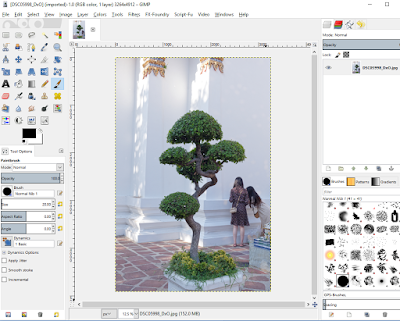
Gimp Tips: ทำภาพต้นไม้บนฉากขาวๆ ด้วย Gimp

วันนี้ผมจะมาแนะนำวิธีการทำภาพ ต้นไม้บนฉากหลังขาว ... แน่นอนว่า ถ้าไปหาใน Youtube หรือ บทความในเน็ตนี่ มีเพียบเลย .... แต่อะน อันนั้นส่วนใหญ่...